---
title: "B2B ONE"
slug: "b2b-one"
updated: 2025-05-07T12:06:23Z
published: 2025-05-07T12:06:23Z
canonical: "faq.paynow.pl/b2b-one"
---
> ## Documentation Index
> Fetch the complete documentation index at: https://faq.paynow.pl/llms.txt
> Use this file to discover all available pages before exploring further.
# B2B ONE
## **Krok po kroku**
1. Zaloguj się panelu administracyjnego (backoffice). W menu bocznym kliknij Konfiguracje a następnie Metody płatności.
2. Aby utworzyć metodę płatności kliknij w przycisk Dodaj metody płatności.
3. W metodzie płatności należy uzupełnić wymagane dane: - Typ płatności - Paynow - Zewnętrzny kod płatności - Opis metody płatności - Wybór typu konta (SANDBOX, PRODUCTION) - Nazwę - Klucz obliczania podpisu - Od-do (zakres wartości netto koszyka dla którego widoczna będzie metoda płatności) - Podatek - Klucz API - Koszt metody płatności

4. Po uzupełnieniu danych należy zdefiniować, w którym miejscu metoda płatności może być dostępna (Sklep, Backoffice) - czy na platformie e-commerce, czy w CRM.
5. W celu aktywacji metody płatności należy zaznaczyć checkbox Aktywny i utworzyć metodę płatności. ✅
6. Klucze autoryzacyjne są dostępne w panelu Paynow.
Przesłanie powiadomień o statusie płatności zamówieniaW momencie utworzenia zamówienia z wybraną formą płatności Paynow do operatora płatności zostaje przekazane zamówienie wraz z e-mailem użytkownika, który je utworzył. E-mail z informacją o statusie płatności jest przesyłany od Paynow na e-mail tego użytkownika.
### **Konfiguracja - środowisko testowe**
1. Przejdź do Środowiska Testowego.
Skonfiguruj **Adres Powiadomień.** W **panelu sprzedawcy Paynow** przejdź do zakładki Ustawienia > Sklepy i punkty płatności, w polu **Adres powiadomień** ustaw adres:
https://api-paynow.one.unity.pl/api/v1/payments/integrations/public/paynow/demo/callback
Klucze dla środowiska testowego znajdziesz w zakładce Ustawienia > Sklepy i punkty płatności > Dane uwierzytelniające w panelu [Środowiska Testowego](https://faq.paynow.pl/docs/srodowisko-sandbox) 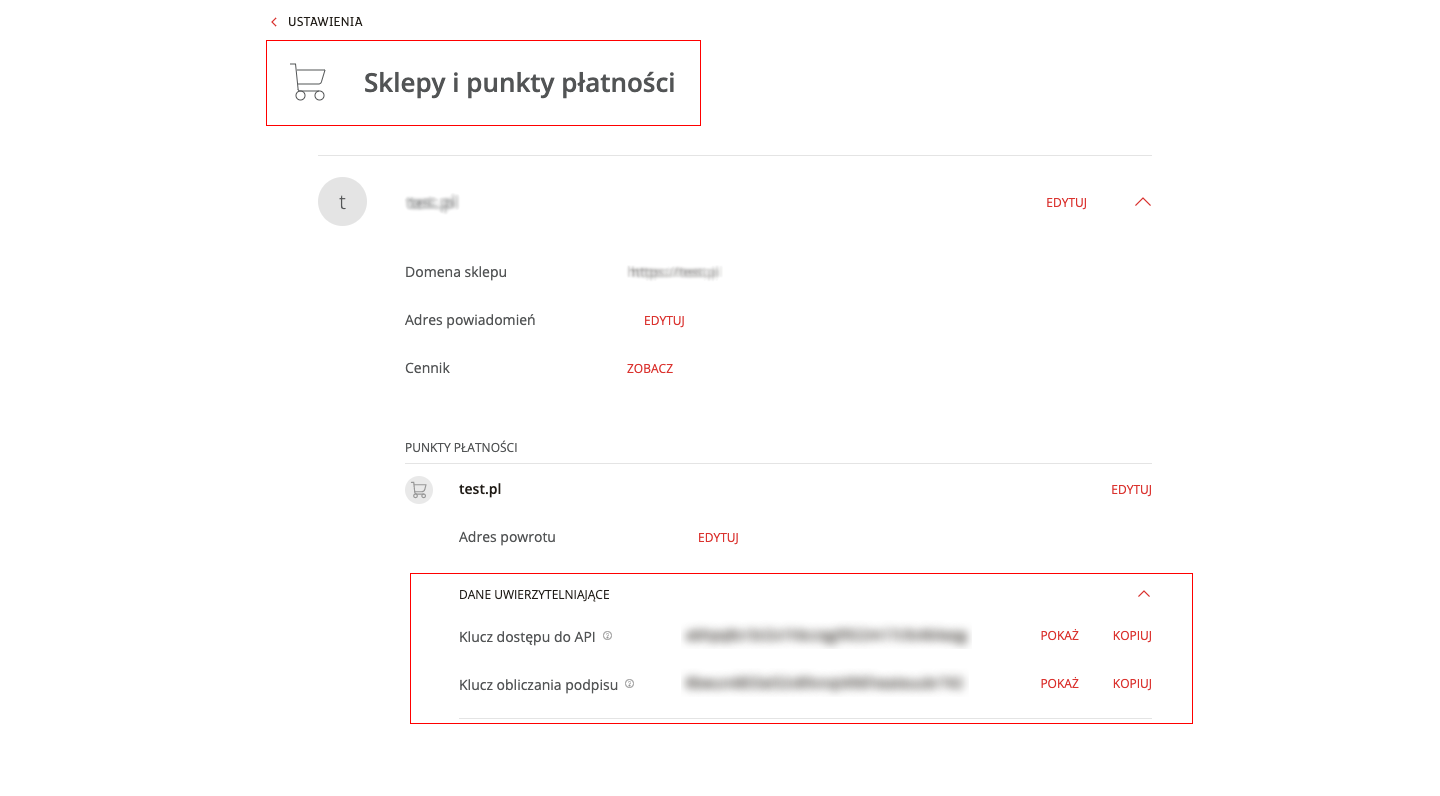
### Konfiguracja - produkcja.
Integracja środowiska produkcyjnego przebiega identycznie jak [testowego](/vpl/docs/prestashop#3-konfiguracja-wtyczki-rodowisko-testowe) a jedyną różnicą są wykorzystane do integracji klucze.
Skonfiguruj **Adres Powiadomień.** W **panelu sprzedawcy Paynow** przejdź do zakładki Ustawienia > Sklepy i punkty płatności, w polu **Adres powiadomień** ustaw adres:
https://api-paynow.one.unity.pl/api/v1/payments/integrations/public/paynow/demo/callback
Jeżeli jesteś klientem bankowości detalicznej dla firm:

W swojej bankowości internetowej wybierz: Finanse -> Paynow -> Ustawienia -> Sklepy i punkty płatności -> Dane uwierzytelniające
Jeżeli jesteś klientem bankowości CompanyNet:

W serwisie CompanyNet wybierz: Produkty -> Bramka płatności Paynow -> Ustawienia -> Sklepy i punkty płatności -> Dane uwierzytelniające
Klucze produkcyjne znajdziesz we wskazanym poniżej miejscu.
[Klucze API - środowisko produkcyjne](https://demo.arcade.software/V6Y4mzGerVviZLbeLxtG?embed)
##
---
## Weryfikacja integracji.
##
###
Po zakończonej integracji, sprawdź czy wszystko działa przechodząc przez kroki opisane w [Jak zweryfikować poprawność integracji?](/vpl/docs/jak-zweryfikowac-poprawnosc-integracji)
##