Co to jest Click to Pay?
Click to Pay to szybka i bezpieczna metoda płatności kartami płatniczymi. Została ona opracowana przez największe organizacje kartowe, takie jak Visa czy Mastercard.
Dzięki temu rozwiązaniu Twoi klienci nie muszą za każdym razem wpisywać danych z karty płatniczej – po jej zapamiętaniu każda kolejna płatność odbywa się automatycznie i w pełni bezpiecznie. Identyfikacja zachodzi poprzez adres e-mail.
Click to Pay bazuje na standardzie SRC (Secure Remote Commerce). W praktyce oznacza to, że wszystkie dane karty zostają zaszyfrowane przez specjalne tokeny. Technologia tokenów znalazła swoje użycie m.in. w cyfrowych portfelach oraz subskrypcjach na portalach streamingowych.
Click to Pay to szybka i bezpieczna metoda płatności. Zyskuje ona na popularności, a według dostawców kart ma stać się standardem. Skracanie ścieżki zakupowej wpływa na poprawę konwersji w sklepie oraz na lojalność Twoich klientów.
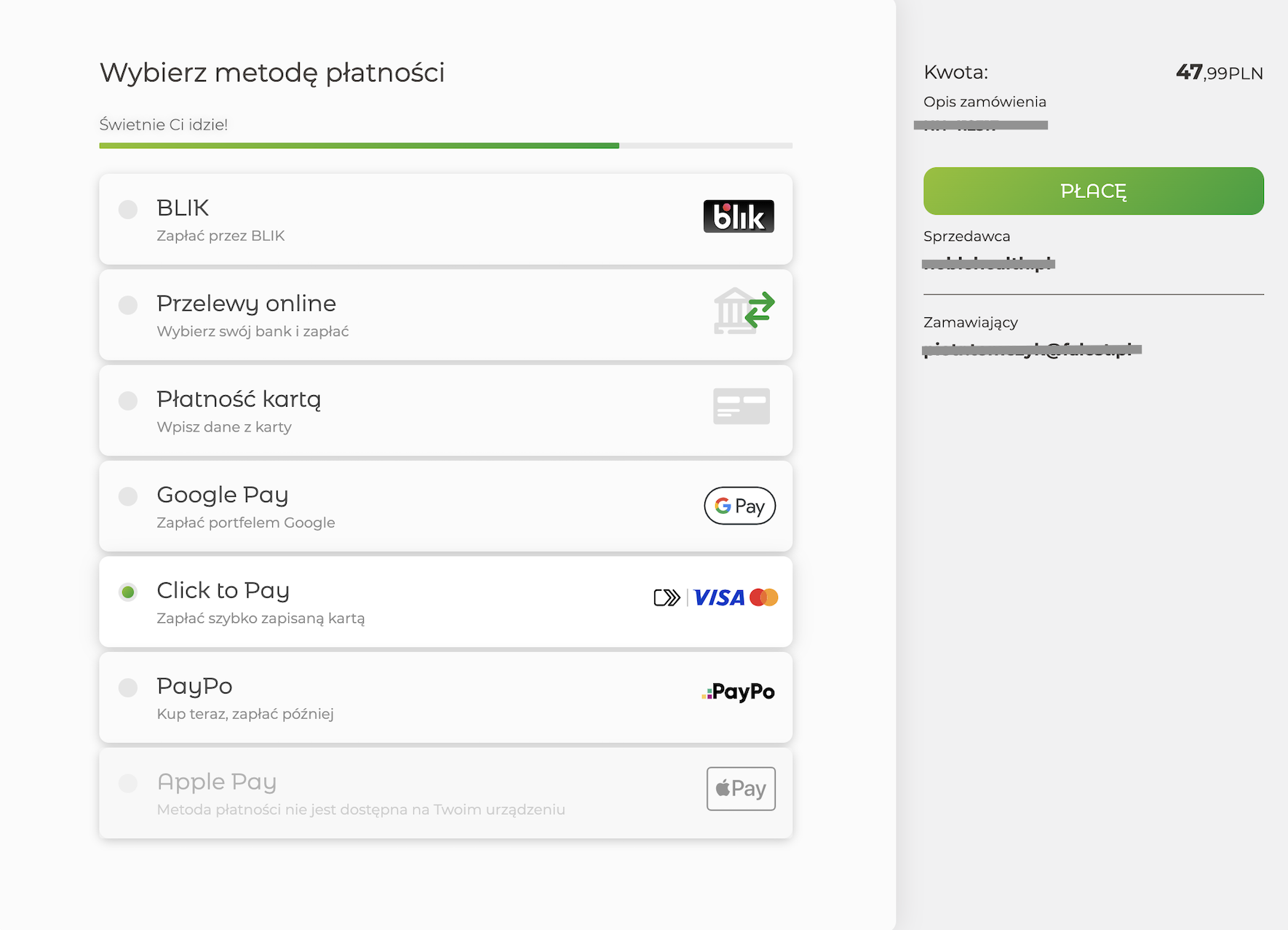
Ścieżka płatności krok po kroku.
Podczas pierwszej płatności w sklepie obsługującym Click to Pay należy:
Wpisać dane karty płatniczej,
Zapisać ją za pomocą przycisku “Zapamiętaj mnie”,
Użyć adresu e-mail i (opcjonalnie) numeru telefonu do identyfikacji przy przyszłych płatnościach.
Przy kolejnych zakupach, jeśli dostępna jest usługa Click to Pay, wybierasz tę opcję.
System rozpoznaje Twój adres e-mail i pokazuje wcześniej zapamiętaną kartę. W zależności od ustawień bezpieczeństwa możesz potwierdzić płatność poprzez SMS, e-mail, biometrię, lub inny mechanizm 3D Secure.
Jak uruchomić Click to Pay w swoim sklepie?
Click to Pay został automatycznie wdrożony dla płatności kart gdzie dostawcą jest Worldline. Ważne jest również posiadanie aktualnej wtyczki. Zobacz jakie wersje wtyczek są najnowsze i jak je zaktualizować.
Wymagana wersja wtyczki 2.5.8 lub nowsza
Pobierz plik paynow.zip i zapisz na dysku swojego komputera.
Przejdź do zakładki “Wtyczki” i następnie w lewym górnym rogu naciśnij "Wyślij wtyczkę na serwer",
Następnie wybierz pobrany plik .zip. Kliknij "Zainstaluj teraz",
Aktywuj wtyczkę: Po pomyślnym zainstalowaniu kliknij "Aktywuj".
Wymagana wersja wtyczki 1.7.11 lub nowa
Pobierz plik paynow.zip i zapisz na dysku swojego komputera.
Przejdź do panelu administracyjnego PrestaShop, przejdź do zakładki Moduły > Module Manager,
Wybierz opcję Załaduj moduł i wskaż archiwum zawierające wtyczkę (pobrane w kroku 1),
Załaduj wtyczkę.
Wymagana wersja wtyczki 1.5.9 lub nowsza
Zaloguj się na serwer (SSH):
Zaloguj się na swój serwer Magento za pomocą SSH i przejdź do katalogu głównego instalacji Magento: cd /path/to/magento-root-directory.
[[ Wszystkie poniższe polecenia (bin/magento & composer) należy wykonywać w głównym katalogu Magento. ]]
Sprawdź wersję aktualnej wtyczki (jeśli jest już zainstalowana):
Aby zobaczyć, która wersja wtyczki Paynow jest aktualnie zainstalowana, możesz użyć komendy:
composer show pay-now/paynow-magento2
Dodaj repozytorium / zaktualizuj wtyczkę:
Dodaj repozytorium Paynow (jeśli nie zostało dodane):
Jeśli repozytorium GitHub Paynow nie zostało jeszcze dodane do Twojego pliku composer.json, możesz to zrobić tak:
composer require pay-now/paynow-magento2
To polecenie doda wtyczkę do projektu i upewni się, że korzystasz z wersji dostępnej w repozytorium Composer.
Zaktualizuj pakiet Paynow:
Aby zaktualizować wtyczkę do najnowszej wersji, uruchom:
composer update pay-now/paynow-magento2
W przypadku chęci zainstalowania konkretnej wersji wtyczki z repozytorium Composer należy zrobić to za pomocą polecenia:
composer require pay-now/paynow-magento2:<numer wersji potrzebnej paczki>
Zaktualizuj bazę danych Magento:
Po zaktualizowaniu wtyczki, wykonaj poniższe polecenia w głównym katalogu magento:
php bin/magento setup:upgrade
php bin/magento setup:di:compile - przekompilowanie kodu magento
Upewnij się, że wszystkie katalogi i pliki mają poprawne uprawnienia:
var/
pub/static/
pub/media/
generated/
app/etc/env.php
Wyczyść pamięć podręczną Magento:
php bin/magento cache:clean
php bin/magento cache:flush
Jeśli korzystasz z customowego checkoutu to Twój deweloper musi dostosować checkout, tak by wyświetlić metodę (id: 2005, odpowiednią ikonę)
Jeśli wyświetlasz metody płatności zgodnie ze zwrotką API, Click to Pay pojawi się automatycznie.
Jeśli platforma jest zintegrowana w levelu 1 to Click to Pay będzie dostępny od razu. Jeśli platforma zintegrowana jest w innym levelu, musisz skontaktuj się z supportem platformy SaaS.