---
title: "CONREGO"
slug: "conrego"
updated: 2026-04-07T12:22:53Z
published: 2026-04-07T12:22:53Z
canonical: "faq.paynow.pl/conrego"
stale: true
---
> ## Documentation Index
> Fetch the complete documentation index at: https://faq.paynow.pl/llms.txt
> Use this file to discover all available pages before exploring further.
# CONREGO
## Krok po kroku
1. Zaloguj się do panelu administracyjnego CONREGO.
2. Przejdź do: KONFIGURACJA -> INTEGRACJE -> METODY PŁATNOŚCI
3. Kliknij + DODAJ METODĘ PŁATNOŚCI i wybierz paynow
4. Na ekranie konfuguracji:
- nadaj nazwę metody płatności
- wybierz typ integracji (Sandbox lub Sprzedaż)
- wybierz akceptowalne waluty
Na tym etapie widoczny jest adres powiadomień (Webhook URL) generowany przez CONERGO. Skopiuj go, będzie on potrzebny do uzupełnienia w panelu Paynow.

**Konfiguracja w Panelu Paynow:**
1. Przejdź do: Ustawienia -> Sprzedaż -> Sklep i punkty płatności
2. Dodaj nowy sklep (lub edytuj istniejący)
3. Wprowadź:
- adres strony wydarzenia (np. https://demo-event.conrego.app),
- adres powiadomień skopiowany wcześniej z CONREGO.
4. Zapisz zmiany
5. Skopiuj z Panelu Paynow:
- Klucz API,
- Klucz obliczania podpisu

**Uzupełnienie kluczy w CONERGO**
1. Wróć do karty z konfiguracją Paynow w CONERGO
2. Wklej:
- Klucz API,
- klucz obliczania podpisu
3. Zapisz ustawienia
Od tego momentu metoda płatności Paynow jest technicznie zintegrowana z CONREGO
###
Konfiguracja - środowisko testowe
1. Przejdź do ______________
2. Przejdź do zakładki _____________________
3. Wyszukaj paynow i wybierz opcję Konfiguruj
4. Przejdź do Środowiska Testowego.
Klucze dla środowiska testowego znajdziesz w zakładce Ustawienia > Sklepy i punkty płatności > Dane uwierzytelniające w panelu [Środowiska Testowego](https://faq.paynow.pl/docs/srodowisko-sandbox) 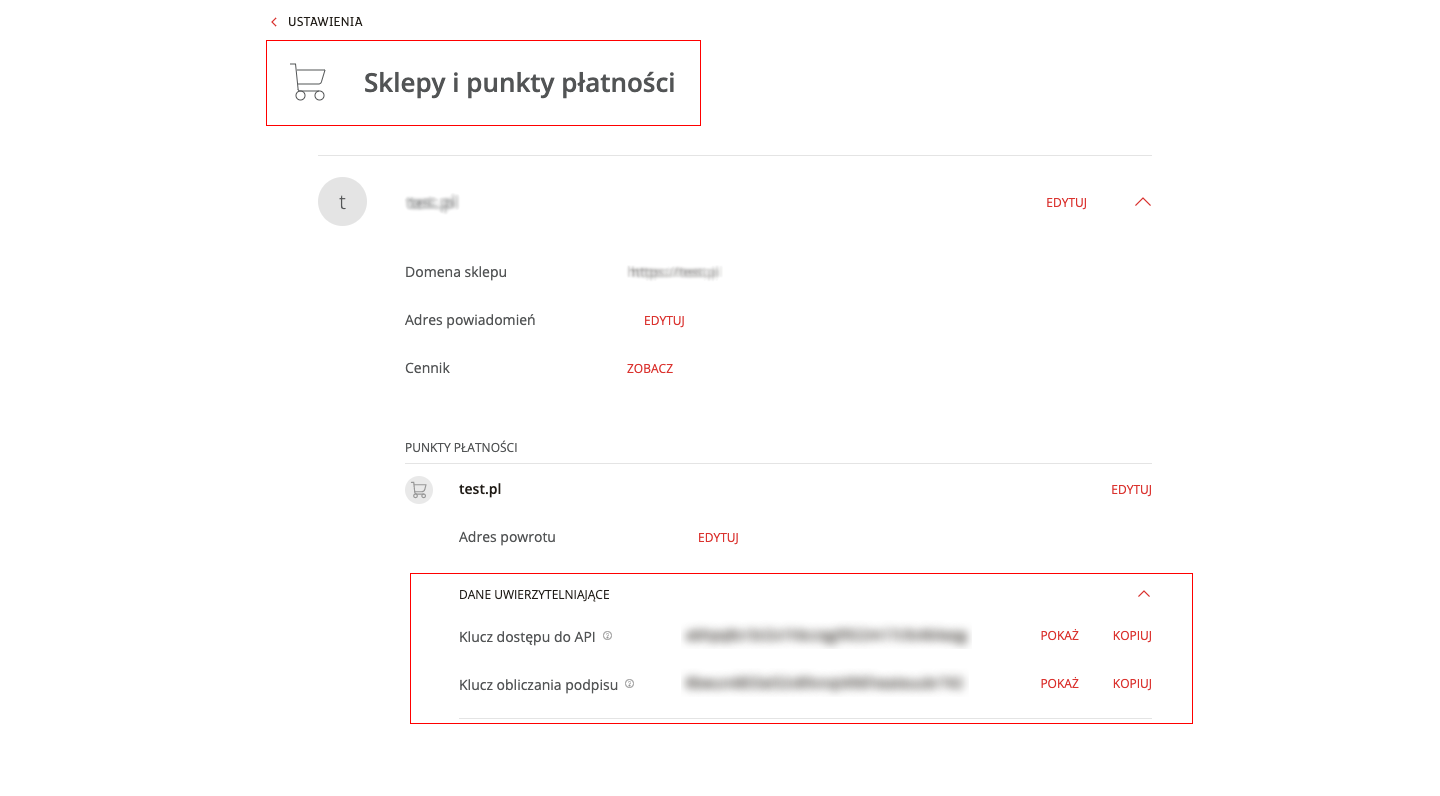
5. Wpisz Klucz API i Klucz podpisu
###
**Konfiguracja - produkcja**
Integracja środowiska produkcyjnego przebiega identycznie jak [testowego](/vpl/docs/prestashop#3-konfiguracja-wtyczki-rodowisko-testowe) a jedyną różnicą są wykorzystane do integracji klucze.
Jeżeli jesteś klientem bankowości detalicznej dla firm:

W swojej bankowości internetowej wybierz: Finanse -> Paynow -> Ustawienia -> Sklepy i punkty płatności -> Dane uwierzytelniające
Jeżeli jesteś klientem bankowości CompanyNet:

W serwisie CompanyNet wybierz: Produkty -> Bramka płatności Paynow -> Ustawienia -> Sklepy i punkty płatności -> Dane uwierzytelniające
Klucze produkcyjne znajdziesz we wskazanym poniżej miejscu.
[Klucze API - środowisko produkcyjne](https://demo.arcade.software/V6Y4mzGerVviZLbeLxtG?embed)
##
---
## Weryfikacja integracji.
##
###
Po zakończonej integracji, sprawdź czy wszystko działa przechodząc przez kroki opisane w [Jak zweryfikować poprawność integracji?](/vpl/docs/jak-zweryfikowac-poprawnosc-integracji)