Dostępne usługi
Podnoszenie płatności | Blik White Label | Pay By Link | Tokenizacja kart | PayPo | Karty płatnicze | Portfele cyfrowe |
|---|---|---|---|---|---|---|
Brak | Brak | Tak | Brak | Brak | Tak | Tak |
Ostatnia aktualizacja tabeli: styczeń 2026
K r o k p o k r o k u .
Po br an ie i in st al a cja wt yc z ki .

Typ - w tym miejscu należy wybrać opcję mBank Paynow
Stan - możliwe są trzy opcje do wyboru: Wyłączony/Test/Włączony. Domyślnie konfiguracja ustawiona jest na wyłączoną, jednak zanim włączysz tę opcję, rekomendujemy ustawienie konfiguracji na opcję Test, aby upewnić się czy podpięcie działa poprawnie. Po wykonanych testach możesz edytować konfigurację i zmienić stan na „Włączony”.
Nazwa - dowolnie zdefiniowana nazwa dla bramki. Nie będzie miała żadnego wpływu na realizowane płatności. Będzie widoczna dla Twoich Klientów.
Typ prowizji - w tym miejscu masz trzy opcje do wyboru:
brak – po wybraniu tej opcji, dla Twojego klienta (ucznia/opiekuna) nie zostanie naliczana żadna prowizja dla w związku z dokonywaniem płatności przez szybkie płatności online w eduSky
procentowa – po wybraniu tej opcji, dla Twojego klienta (ucznia/opiekuna) zostanie naliczona określona prowizja stała (stała kwota np. 1,00 zł) w związku z dokonywaniem płatności przez szybkie płatności online w eduSky
stała – po wybraniu tej opcji, dla Twojego klienta (ucznia/opiekuna) zostanie naliczona określona prowizja procentowa w związku z dokonywaniem płatności przez szybkie płatności online w eduSky
Wyświetl akceptację regulaminu - wybierz jedną z dwóch opcji: TAK lub NIE.
Wybór opcji TAK pozwala Ci zamieścić link do regulaminu, który pojawi się w oknie płatności i będzie musiał zostać zaakceptowany przez Twojego klienta w celu dokonania płatności przez szybkie płatności online.

4. Kolejne pola należy uzupełnić danymi konfiguracyjnymi Twojej bramki Paynow takimi jak:
Klucz dostępu do API
Klucz obliczania podpisu
https://XXX.edusky.pl/core/web/external/electronicpaymentsstatusmbankpaynow
6. Opis - w tym polu można wpisać opis konfiguracji, który będzie widoczny tylko wewnętrznie, na liście konfiguracji płatności.
Włącz podziękowanie za wpłatę - wybierz jedną z dwóch opcji: TAK lub NIE
Wybór opcji TAK umożliwi dodać podziękowanie, które pojawi się Twojemu klientowi po wykonaniu szybkiego przelewu online.

Ko nf ig ur acja - śr od ow i sko te st o we .
Klucze dla środowiska testowego znajdziesz w zakładce Ustawienia > Sklepy i punkty płatności > Dane uwierzytelniające w panelu Środowiska Testowego 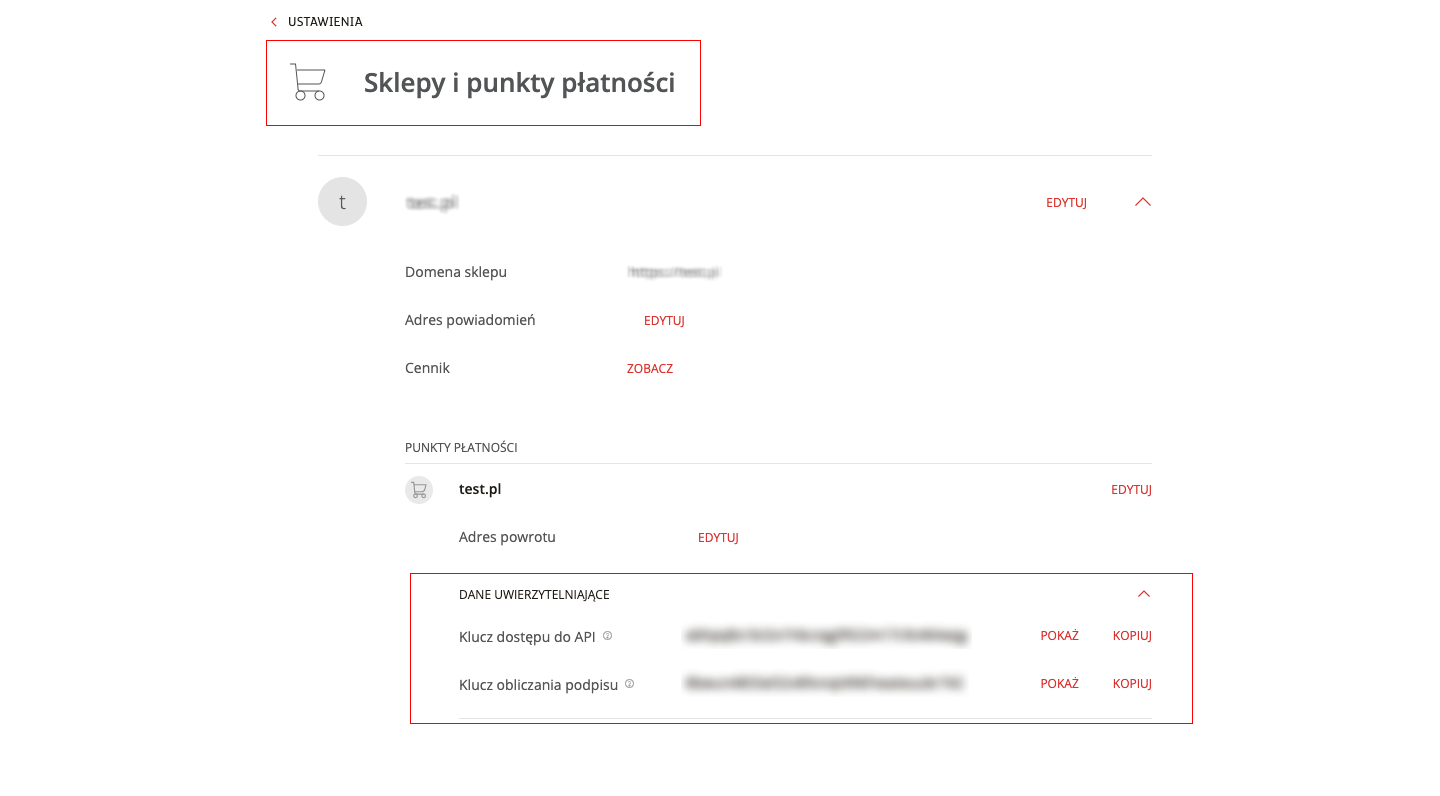
Ko nf ig ur acja - pr od uk cja .
Jeżeli jesteś klientem bankowości detalicznej dla firm:

W swojej bankowości internetowej wybierz: Finanse -> Paynow -> Ustawienia -> Sklepy i punkty płatności -> Dane uwierzytelniające
Jeżeli jesteś klientem bankowości CompanyNet:

W serwisie CompanyNet wybierz: Produkty -> Bramka płatności Paynow -> Ustawienia -> Sklepy i punkty płatności -> Dane uwierzytelniające
Klucze produkcyjne znajdziesz we wskazanym poniżej miejscu.
Weryfikacja integracji.
Po zakończonej integracji sprawdź czy wszystko działa przechodząc przez kroki opisane w Jak zweryfikować poprawność integracji?