---
title: "GoShop"
slug: "goshop"
updated: 2026-01-09T08:54:06Z
published: 2026-01-09T08:54:06Z
canonical: "faq.paynow.pl/goshop"
---
> ## Documentation Index
> Fetch the complete documentation index at: https://faq.paynow.pl/llms.txt
> Use this file to discover all available pages before exploring further.
# GoShop
## **K****ro****k po kroku.**
**Dostępne usługi**
| Podnoszenie płatności | Blik White Label | Pay By Link | Tokenizacja kart | PayPo | Karty płatnicze | Portfele cyfrowe |
| --- | --- | --- | --- | --- | --- | --- |
| Brak | Brak | Tak | Brak | Brak | Tak | Tak |
Ostatnia aktualizacja tabeli: styczeń 2026
### Pobranie i instalacja wtyczki.
####
1. Zaloguj się do panelu administracyjnego
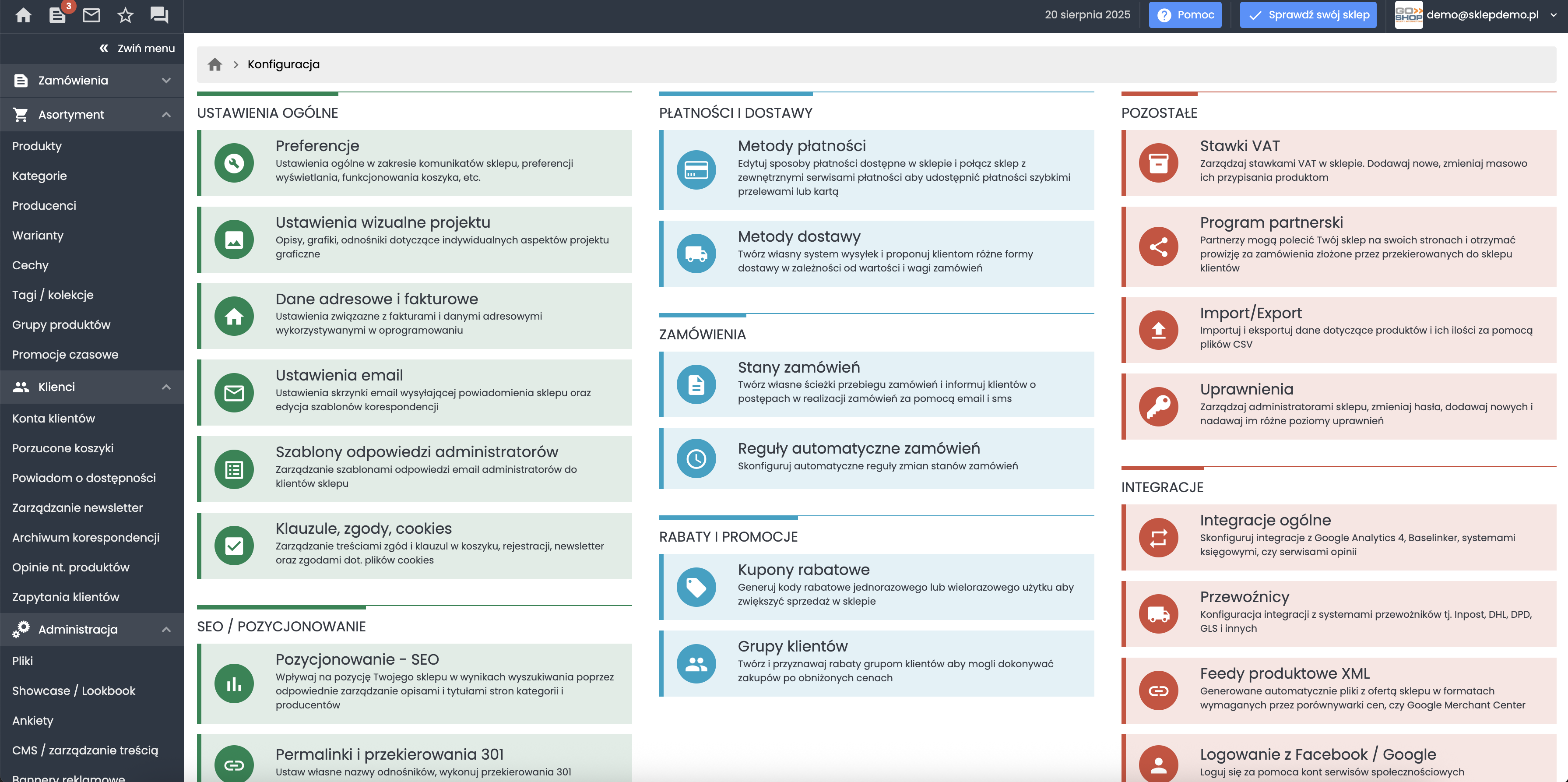
2. Przejdź do zakładki “Skonfiguruj swój sklep”
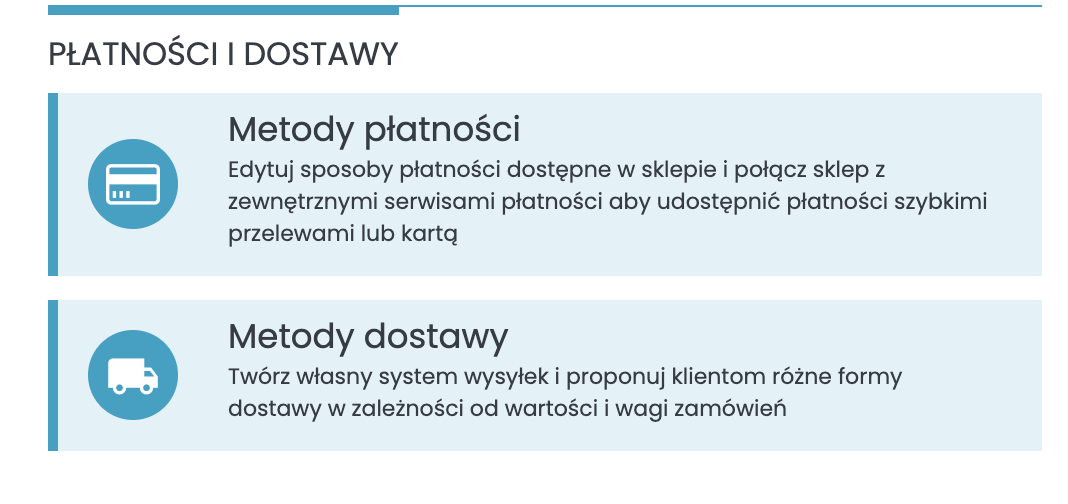
3. Z zakładki “płatności i dostawa” wybierz “metody płatności”
4. Po przejściu na kolejny ekran należy dodać nową metodę płatności:
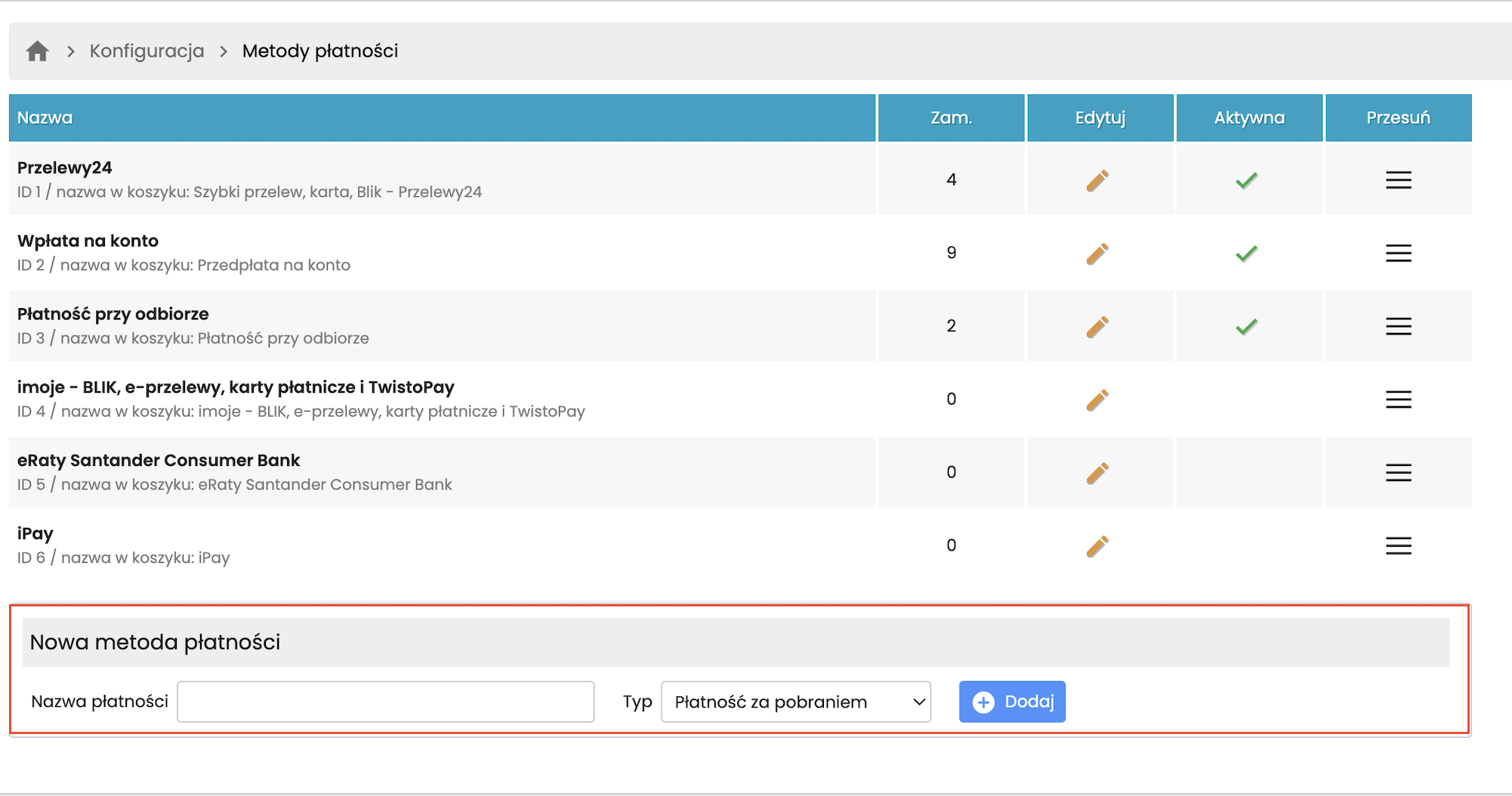
**Nazwa płatności:** Paynow
**Typ:** [Integracja] PaynowPo uzupełnieniu tych informacji klikamy “**dodaj**”.
5. Po dodaniu metody Paynow wyświetli się na liście metod płatności:
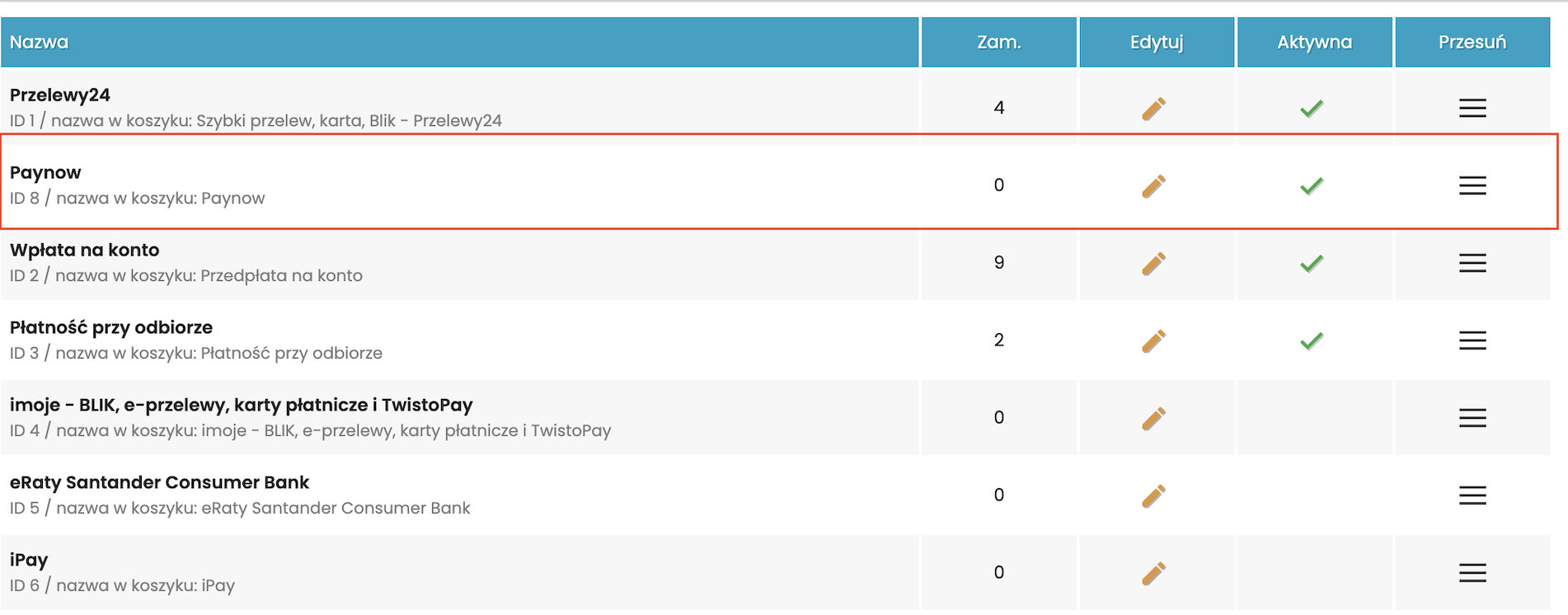
6. Następnie wybieramy opcje “**EDYTUJ**” przy nazwie Paynow.
7. Po wybraniu opcji “**EDYTUJ”** możemy zarządzać metodą płatności.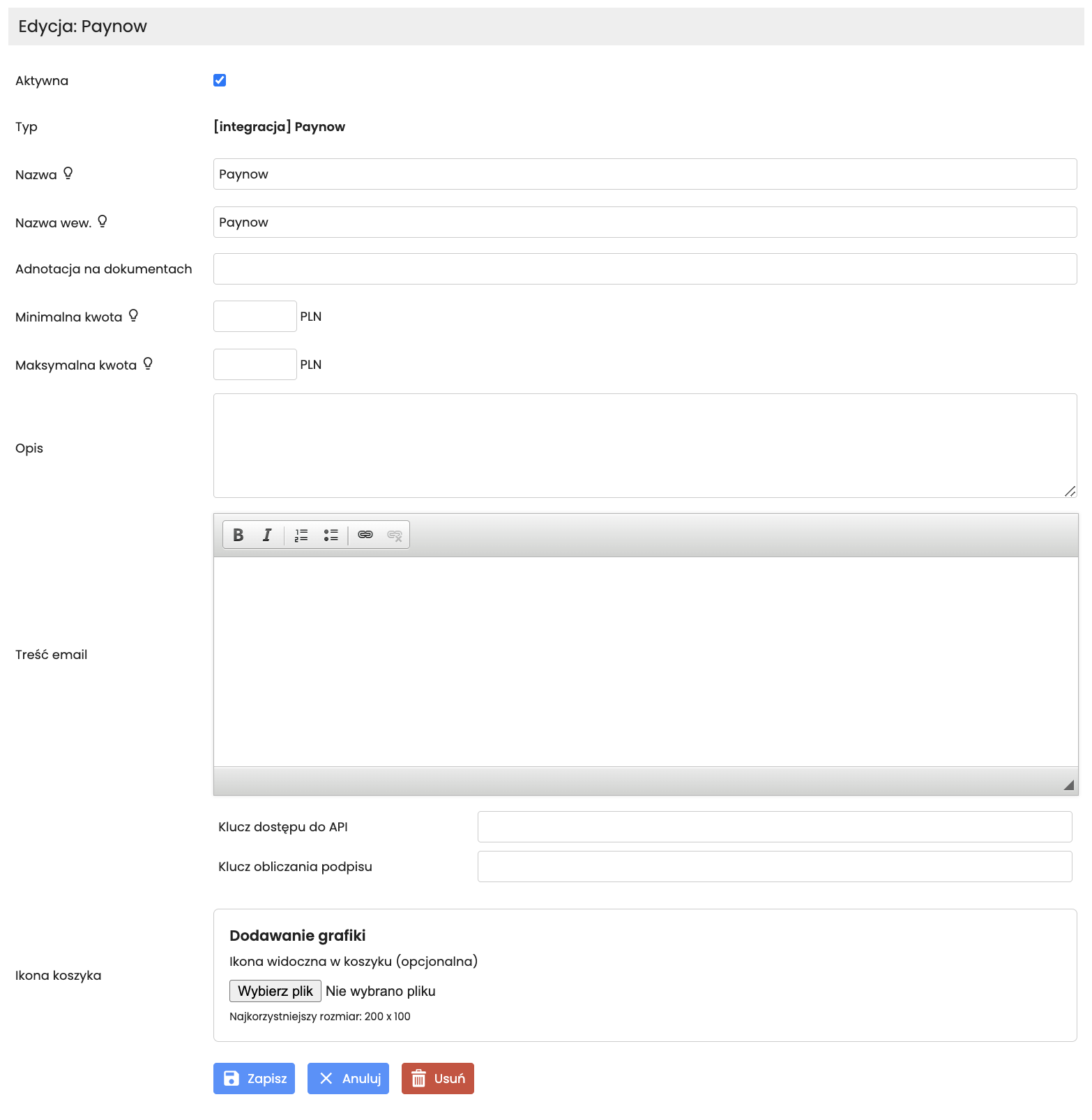9. Należy ustawić:
a. Minimalną kwotę,
b. Maksymalną kwotę,
c. Klucz dostępu do API (z panelu Paynow)
d. Klucz obliczenia podpisu (z panelu Paynow)
10. W Panelu Paynow należy ustawić adres powiadomień zgodnie ze wzorem [https://twoja-domena.pl/paymentreceive?paynow=1](https://twoja-domena.pl/paymentreceive?paynow=1)
### Konfiguracja - produkcja.
Integracja środowiska produkcyjnego przebiega identycznie jak [testowego](/vpl/docs/prestashop#3-konfiguracja-wtyczki-rodowisko-testowe) a jedyną różnicą są wykorzystane do integracji klucze.
Jeżeli jesteś klientem bankowości detalicznej dla firm:

W swojej bankowości internetowej wybierz: Finanse -> Paynow -> Ustawienia -> Sklepy i punkty płatności -> Dane uwierzytelniające
Jeżeli jesteś klientem bankowości CompanyNet:

W serwisie CompanyNet wybierz: Produkty -> Bramka płatności Paynow -> Ustawienia -> Sklepy i punkty płatności -> Dane uwierzytelniające
Klucze produkcyjne znajdziesz we wskazanym poniżej miejscu.
[Klucze API - środowisko produkcyjne](https://demo.arcade.software/V6Y4mzGerVviZLbeLxtG?embed)
##
##
###
---
**Weryfikacja interacji**
Po zakończonej integracji, sprawdź czy wszystko działa przechodząc przez kroki opisane w [Jak zweryfikować poprawność integracji?](/vpl/docs/jak-zweryfikowac-poprawnosc-integracji)
##