---
title: "Integracja Joomla z Paynow"
slug: "joomla"
description: "Zobacz jak prosto zintegrujesz swój sklep e-commerce na Joomla z bramką paynow"
updated: 2026-01-09T08:56:59Z
published: 2026-01-09T08:56:59Z
canonical: "faq.paynow.pl/joomla"
---
> ## Documentation Index
> Fetch the complete documentation index at: https://faq.paynow.pl/llms.txt
> Use this file to discover all available pages before exploring further.
# Joomla
## **Dostępne usługi** | Podnoszenie płatności | Blik White Label | Pay By Link | Tokenizacja kart | PayPo | Karty płatnicze | Portfele cyfrowe | | --- | --- | --- | --- | --- | --- | --- | | Brak | Brak | Tak | Brak | Brak | Tak | Tak | Ostatnia aktualizacja tabeli: styczeń 2026 Zanim zaczniesz:
Obsługiwane wersje CMS:
- Joomla 3.x - Joomla 4x
Obsługiwane wersje komponentu eCoommerce: - DJ-Catalog2 ver. 3.10.8 (i wyższa) dla Joomla 3.x - DJ-Catalog2 ver. 4.0.8 (i wyższa)dla Joomla 4.x
## Krok po kroku
### Pobranie i instalacja wtyczki
####
1. Aktualną wersję Plugin pobieramy na stronie https://dj-extensions.pl/
2. Po zalogowaniu przechodzimy do "Moje pliki" i wybieramy "DJ-Catalog2"

3. Następnie przechodzimy do DJ-Catalog2 Payment

4. A następnie do DJ-Catalog2 Payment PayNow 1.0

5. Po kliknięciu mamy możliwość pobrania najnowszej wersji pluginu

6. Logujemy się na zaplecze CMS Joomla i przechodzimy do zakładki system / karta instaluj i wybieramy rozszerzenia

7. Pobrany plik instalujemy standardowo jak każde rozszerzenie w CMS Joomla
8. Wybieramy **Instaluj z pakietu** i przeciągamy plik z pluginem

9. Poprawna instalacja zostanie zasygnalizowana komunikatem

10. Następnie przechodzimy do menu system / karta "zarządzanie" / "dododatki"

11. Wyszukujemy plugin na liście i aktywujemy go ✅

###
### Konfiguracja - środowisko testowe
1. Przechodzimy do menu "Komponenty" -> "DJ-Catalog2" -> "Panel kontrolny" -> "Metody płatności"

2. Następnie wybieramy "**Utwórz**"

3. Podajemy nazwę dla rodzaju płatności i wskazujemy właściwy plugin a następnie klikamy **Zastosuj** (możemy tez dodać inne parametry (opis, ilustrację itp - zgodnie z dokumentacją komponentu DJ-Catalog2)

4. Przejdź do Środowiska Testowego:
Klucze dla środowiska testowego znajdziesz w zakładce Ustawienia > Sklepy i punkty płatności > Dane uwierzytelniające w panelu [Środowiska Testowego](https://faq.paynow.pl/docs/srodowisko-sandbox) 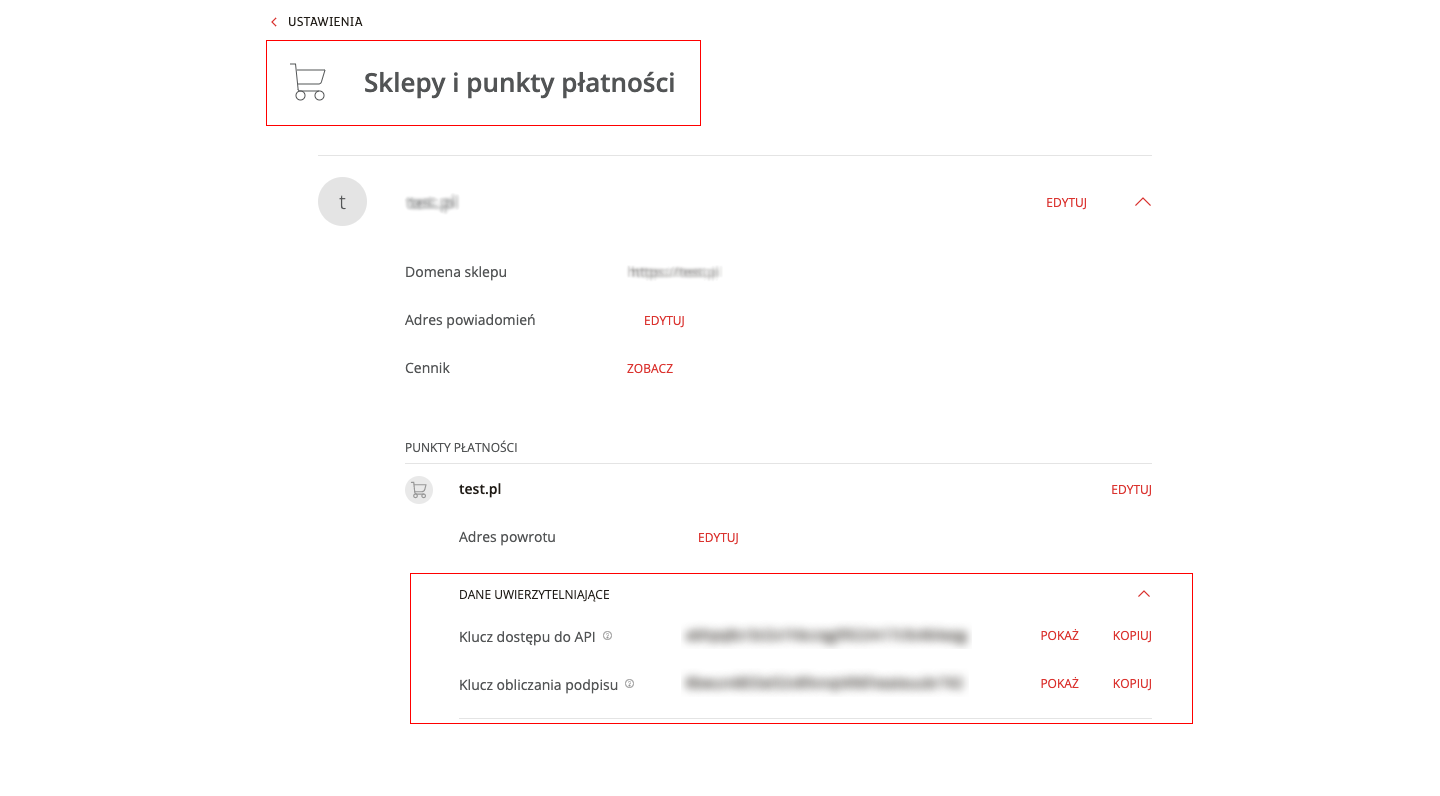
5. Wpisz Klucz API i Klucz podpisu
6. Do pola "Adres powiadomień" przeklej adres z pola URL powiadomienia ✅

Koniecznie ustaw adres powiadomieńDzięki poprawnemu uzupełnieniu adresu powiadomień notyfikacje będą przesyłane automatycznie, tym samym statusy transakcji będą poprawnie aktualizowane w Twoim sklepie.
###
### Konfiguracja - produkcja
Integracja środowiska produkcyjnego przebiega identycznie jak [testowego](/vpl/docs/prestashop#3-konfiguracja-wtyczki-rodowisko-testowe), a jedyną różnicą są wykorzystane do integracji klucze.
Jeżeli jesteś klientem bankowości detalicznej dla firm:

W swojej bankowości internetowej wybierz: Finanse -> Paynow -> Ustawienia -> Sklepy i punkty płatności -> Dane uwierzytelniające
Jeżeli jesteś klientem bankowości CompanyNet:

W serwisie CompanyNet wybierz: Produkty -> Bramka płatności Paynow -> Ustawienia -> Sklepy i punkty płatności -> Dane uwierzytelniające
Klucze produkcyjne znajdziesz we wskazanym poniżej miejscu.
[Klucze API - środowisko produkcyjne](https://demo.arcade.software/V6Y4mzGerVviZLbeLxtG?embed)
##
---
## Weryfikacja integracji
Po zakończonej integracji, sprawdź czy wszystko działa przechodząc przez kroki opisane w [Weryfikacja poprawnej integracji](https://faq.paynow.pl/docs/jak-zweryfikowac-poprawnosc-integracji).
##