---
title: "Jak zintegrować paynow z Magento"
slug: "magento2"
description: "Instrukcja integracji bramki Paynow mBank z Magento"
updated: 2026-01-08T10:39:26Z
published: 2026-01-08T10:39:26Z
canonical: "faq.paynow.pl/magento2"
---
> ## Documentation Index
> Fetch the complete documentation index at: https://faq.paynow.pl/llms.txt
> Use this file to discover all available pages before exploring further.
# Magento 2
**Dostępne usługi**
| **Podnoszenie płatności** | **BLIK White Label** | **Pay By Link** | **Tokenizacja kart** | **PayPo** | **Karty płatnicze** | **Portfele cyfrowe** |
| --- | --- | --- | --- | --- | --- | --- |
| Tak Od wersji 1.1.0 | Tak Od wersji 1.1.0 | Tak | Tak Od wersji 1.1.0 | Tak Od wersji 1.1.0 | Tak | Tak |
Ostatnia aktualizacja tabeli: styczeń 2026
## Krok po kroku
### Pobranie i instalacja wtyczki
1. Moduł można zainstalować przez Composer:
*composer require pay-now/paynow-magento2*
*bin/magento module:enable Paynow_PaymentGateway*
*bin/magento setup:upgrade*
2. Najnowszą wersję wtyczki można pobrać także pod [tym linkiem](https://github.com/pay-now/paynow-magento2/releases).
### Konfiguracja - środowisko testowe
1. Przejdź do strony administracyjnej sklepu,
2. Przejdź do Stores > Configuration > Sales > Payment Methods,
3. Z listy dostępnych metod płatności wybierz Paynow,
4. Przejdź do Środowiska Testowego.
Klucze dla środowiska testowego znajdziesz w zakładce Ustawienia > Sklepy i punkty płatności > Dane uwierzytelniające w panelu [Środowiska Testowego](https://faq.paynow.pl/docs/srodowisko-sandbox) 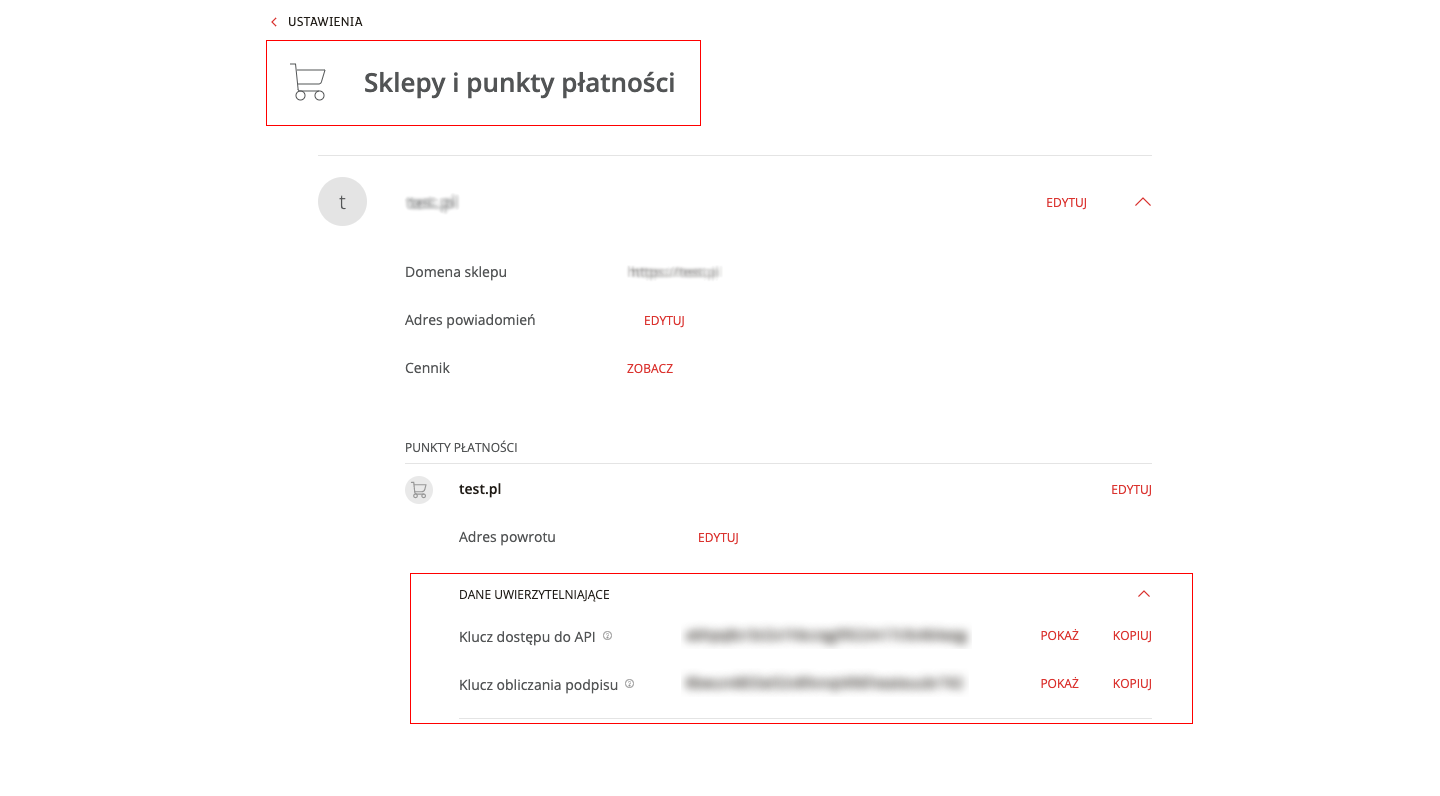
5. Wpisz Klucz API i Klucz podpisu
6. Po dokonaniu modyfikacji parametrów zapisz zmiany ✅
### Konfiguracja - adres powrotu
Adres powrotu ustawi się automatycznie dla każdego zamówienia. Nie ma potrzeby ręcznej konfiguracji tego adresu.
### Konfiguracja - adres powiadomień
W panelu sprzedawcy Paynow przejdź do zakładki Ustawienia > Sklepy i punkty płatności, w polu Adres powiadomień ustaw adres: [https://twoja-domena.pl/paynow/payment/notifications](https://twoja-domena.pl/paynow/payment/notifications)

Koniecznie ustaw adres powiadomieńDzięki poprawnemu uzupełnieniu adresu powiadomień notyfikacje będą przesyłane automatycznie, tym samym statusy transakcji będą poprawnie aktualizowane w Twoim sklepie.
### Konfiguracja - produkcja
Integracja środowiska produkcyjnego przebiega identycznie jak testowego a jedyną różnicą są wykorzystane do integracji klucze.
Jeżeli jesteś klientem bankowości detalicznej dla firm:

W swojej bankowości internetowej wybierz: Finanse -> Paynow -> Ustawienia -> Sklepy i punkty płatności -> Dane uwierzytelniające
Jeżeli jesteś klientem bankowości CompanyNet:

W serwisie CompanyNet wybierz: Produkty -> Bramka płatności Paynow -> Ustawienia -> Sklepy i punkty płatności -> Dane uwierzytelniające
Klucze produkcyjne znajdziesz we wskazanym poniżej miejscu.
[Klucze API - środowisko produkcyjne](https://demo.arcade.software/V6Y4mzGerVviZLbeLxtG?embed)
##
##
---
## Weryfikacja integracji
Po zakończonej integracji, sprawdź czy wszystko działa przechodząc przez kroki opisane w [Weryfikacja poprawnej integracji](https://faq.paynow.pl/docs/jak-zweryfikowac-poprawnosc-integracji).