Dostępne usługi
Podnoszenie płatności | Blik White Label | Pay By Link | Tokenizacja kart | PayPo | Karty płatnicze | Portfele cyfrowe |
|---|
Brak | Tak | Tak | Brak | Brak | Tak | Tak |
Ostatnia aktualizacja tabeli: sierpień 2026
Krok po kroku.
1. W panelu administracyjnym SalesCRM przejdź do opcji Konfiguracja -> Integracje.
2. Na samej górze strony, wybierz w zakładce Płatności -> Zewnętrzny system -> Szybkie płatności Paynow -> kliknij obok przycisk Edytuj.

3. W celu dokonania integracji niezbędne są "klucz dostępu do API” oraz "klucz obliczania podpisu”. Klucze pobierzesz z panelu Paynow. Po uzupełnieniu danych kliknij Aktualizuj.
Jak pozyskać klucze sprawdzisz na końcu artykułu w zakładce "Konfiguracja - środowisko produkcyjne".
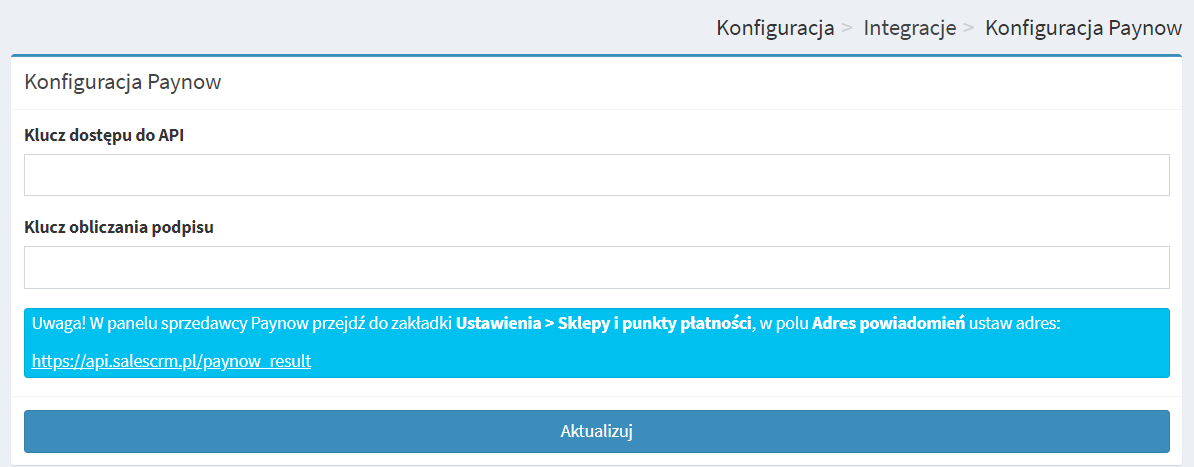
4. Bardzo ważną kwestią jest ustawienie w polu "Adres powiadomień" adresu "https://api.salescrm.pl/paynow_result". Bez tego system nie będzie działał prawidłowo.
5. W tym momencie system płatności Paynow został zintegrowany z SalesCRM. Należy go jeszcze aktywować. ✅
6. W celu aktywacji szybkich płatności Paynow, przejdź do sekcji Konfiguracja -> Rodzaje płatności i kliknij przycisk Edytuj.
7. Po pojawieniu się okna Edycja zaznacz Aktywność. Na tym etapie możesz też ustawić:
- inną nazwę wyświetlaną w koszyku (rekomendujemy: Szybkie płatności Paynow);
- priorytet płatności w koszyku (im wyższy, tym dany rodzaj płatności znajduje się wyżej na liście w koszyku);
- BLIK w wersji on-site
- koszt płatności (jeżeli chcesz pobierać opłaty za przyjmowanie płatności tą metodą);
- stawkę VAT dla płatności;
- sposób prezentowania w koszyku sytuacji, kiedy płatność jest darmowa – czy ma być o tym informacja czy ukryta.
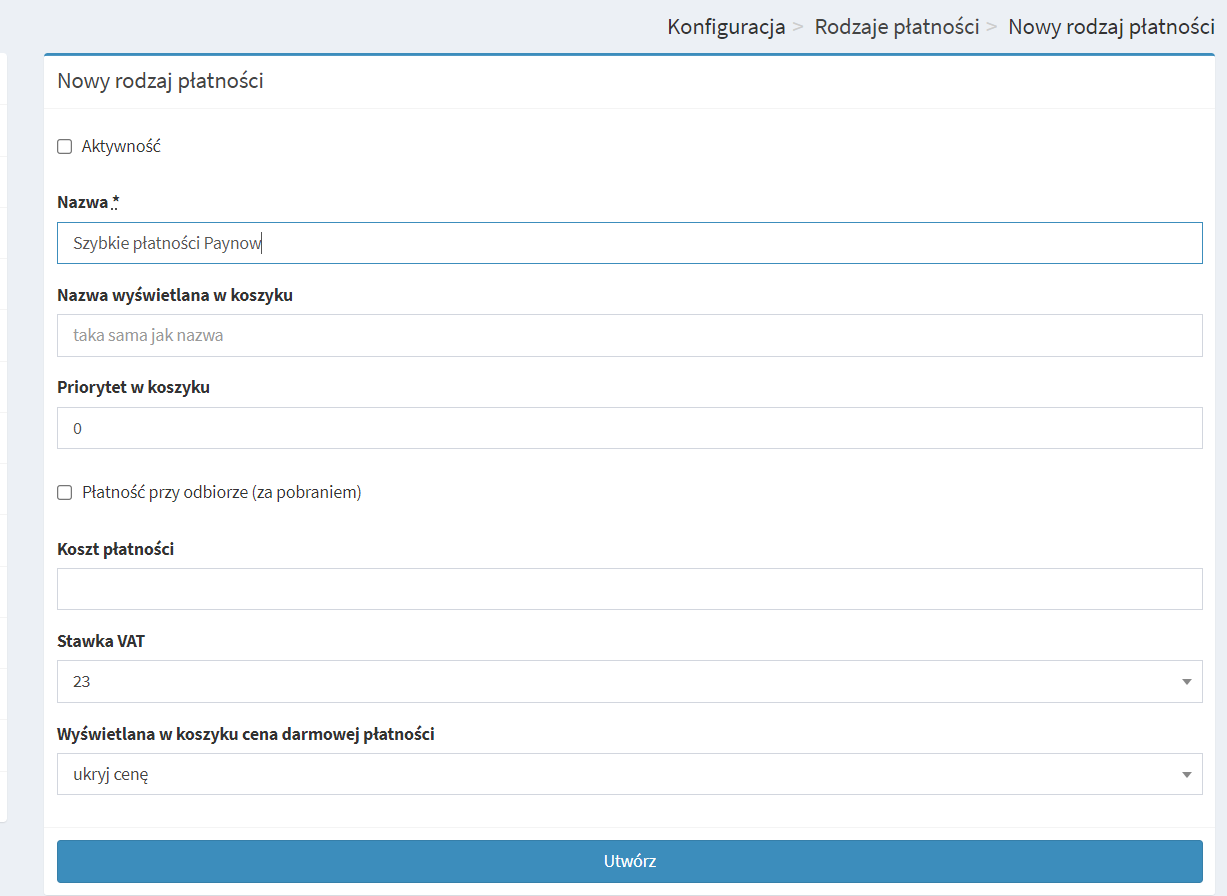
8. Po wykonaniu tych czynności kliknij przycisk Utwórz. ✅
Konfiguracja - środowisko testowe.
1. Przejdź do Środowiska Testowego.
Klucze dla środowiska testowego znajdziesz w zakładce Ustawienia > Sklepy i punkty płatności > Dane uwierzytelniające w panelu Środowiska Testowego 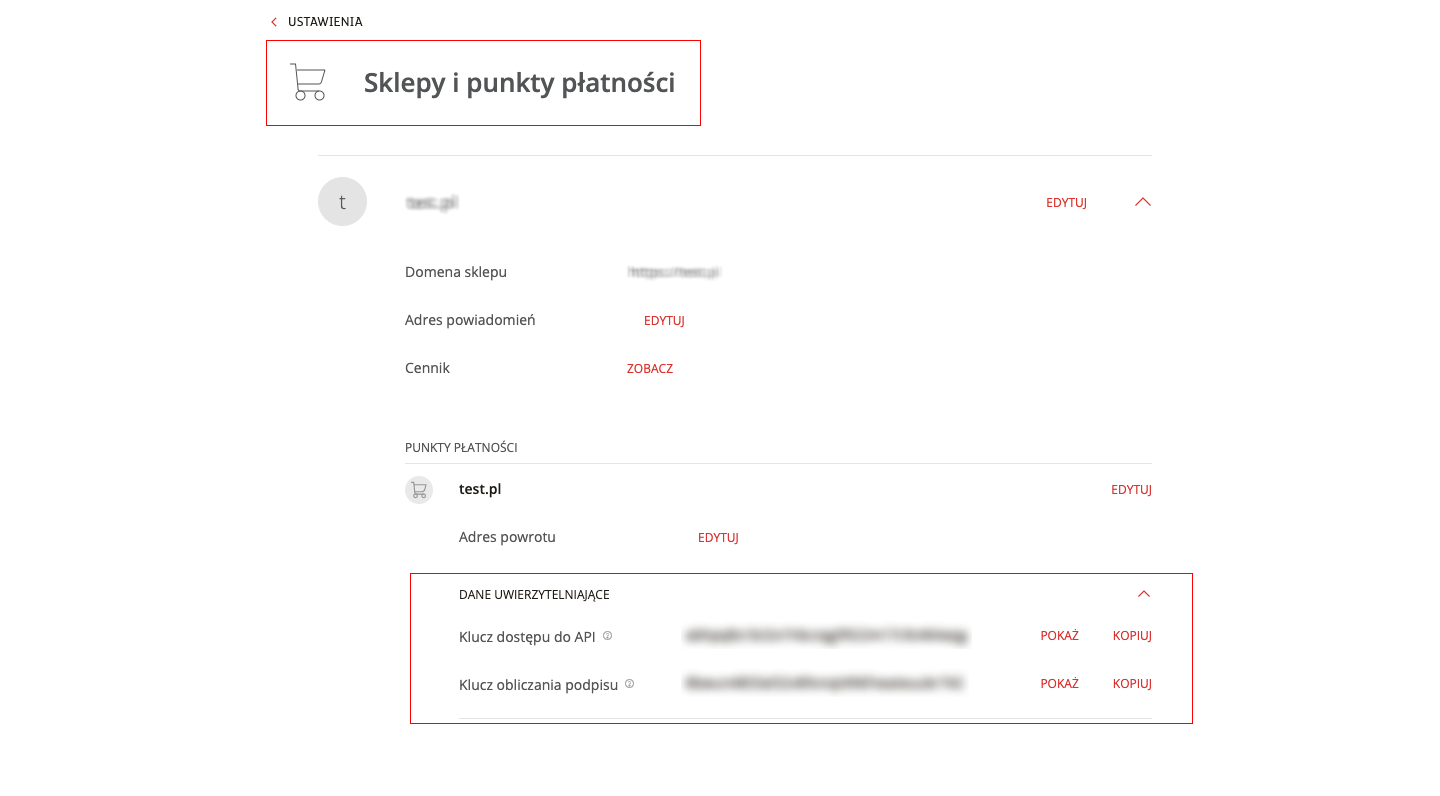
Konfiguracja - produkcja.
Integracja środowiska produkcyjnego przebiega identycznie jak testowego a jedyną różnicą są wykorzystane do integracji klucze.
Jeżeli jesteś klientem bankowości detalicznej dla firm:

W swojej bankowości internetowej wybierz: Finanse -> Paynow -> Ustawienia -> Sklepy i punkty płatności -> Dane uwierzytelniające
Jeżeli jesteś klientem bankowości CompanyNet:

W serwisie CompanyNet wybierz: Produkty -> Bramka płatności Paynow -> Ustawienia -> Sklepy i punkty płatności -> Dane uwierzytelniające
Klucze produkcyjne znajdziesz we wskazanym poniżej miejscu.
Weryfikacja integracji
Po zakończonej integracji, sprawdź czy wszystko działa przechodząc przez kroki opisane w Jak zweryfikować poprawność integracji?