Dostępne usługi
Podnoszenie płatności | BLIK White Label | Pay By Link | Tokenizacja kart | PayPo | Karty płatnicze | Portfele cyfrowe |
|---|---|---|---|---|---|---|
Brak | Nie | Tak | Nie | Tak | Tak | Tak |
Ostatnia aktualizacja tabeli: styczeń 2026
Krok po kroku
Instalacja wtyczki
Wejdź w link https://apps.shopify.com/paynow-3
Wybierz opcję “Zainstaluj”:
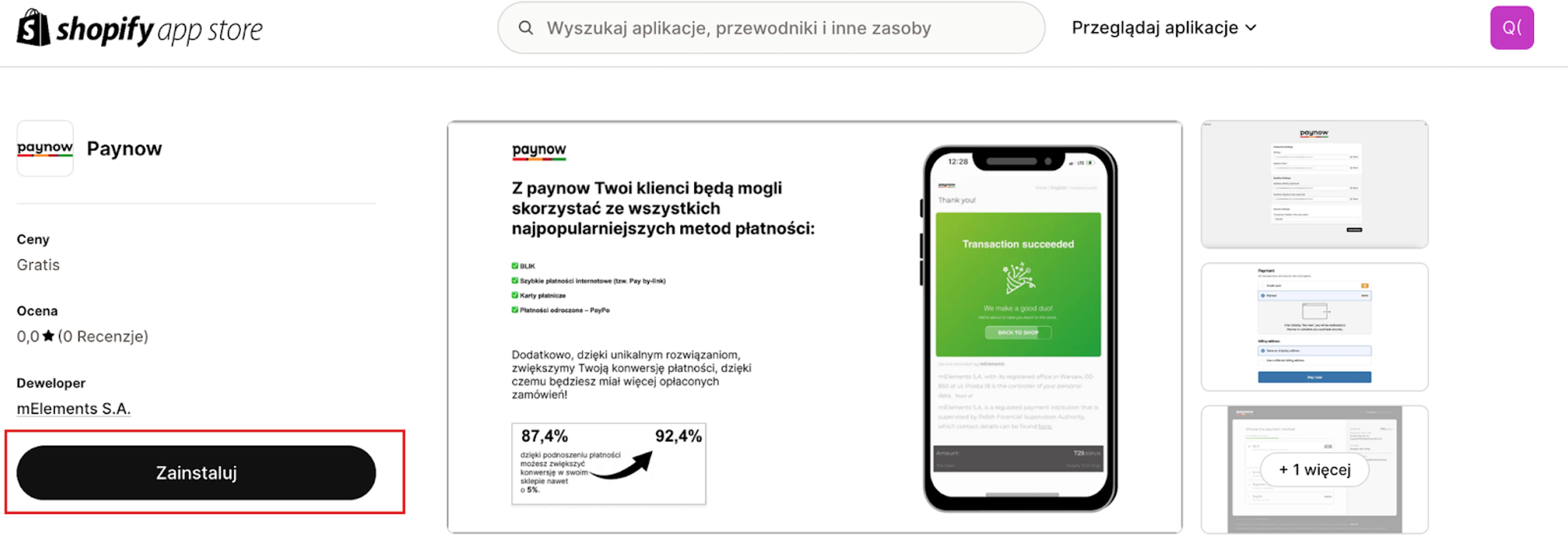
W zależności od tego, czy jesteś zalogowany do Shopify App Store, mogą wyświetlić się inne komunikaty. Postępuj zgodnie z instrukcjami wyświetlanymi na ekranie.
Jeśli nie jesteś zalogowany, to po kliknięciu przycisku “Zainstaluj” zostaniesz przeniesiony do okna logowania:
.png)
Po zalogowaniu wybierz sklep, w którym chcesz zainstalować aplikację Paynow.
Następnie otrzymasz pierwszy ekran konfiguracji, gdzie należy wprowadzić klucze API - znajdziesz je w panelu Paynow, według odpowiedniej ścieżki:
Jeżeli jesteś klientem bankowości detalicznej dla firm:

W swojej bankowości internetowej wybierz: Finanse -> Paynow -> Ustawienia -> Sklepy i punkty płatności -> Dane uwierzytelniające
Jeżeli jesteś klientem bankowości CompanyNet:

W serwisie CompanyNet wybierz: Produkty -> Bramka płatności Paynow -> Ustawienia -> Sklepy i punkty płatności -> Dane uwierzytelniające
Klucze produkcyjne znajdziesz we wskazanym poniżej miejscu.
Klucze należy wprowadzić w odpowiednie pola:
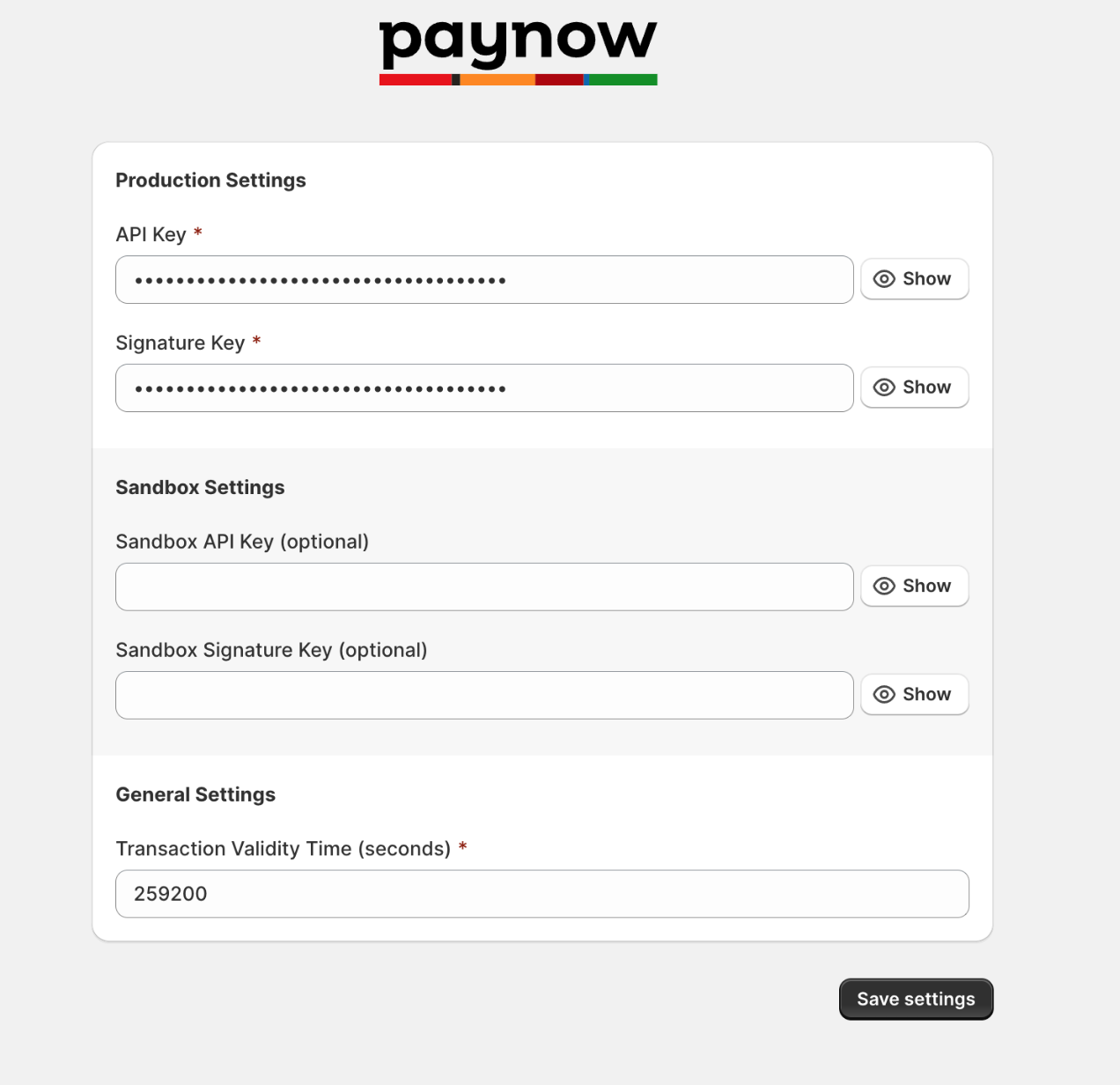
Jeżeli korzystasz obecnie ze środowiska testowego - klucze testowe wprowadzasz w oba miejsca - zarówno w Production Settings jak i Sandbox Settings
Na powyższej grafice widać również miejsce, gdzie możesz ustalić czas ważności transakcji - dla Shopify maksymalny czas to 3 dni (wpisujesz dane w sekundach więc dla tego okresu będzie to 259200 s).
Po wprowadzeniu kluczy klikamy “Save settings”:

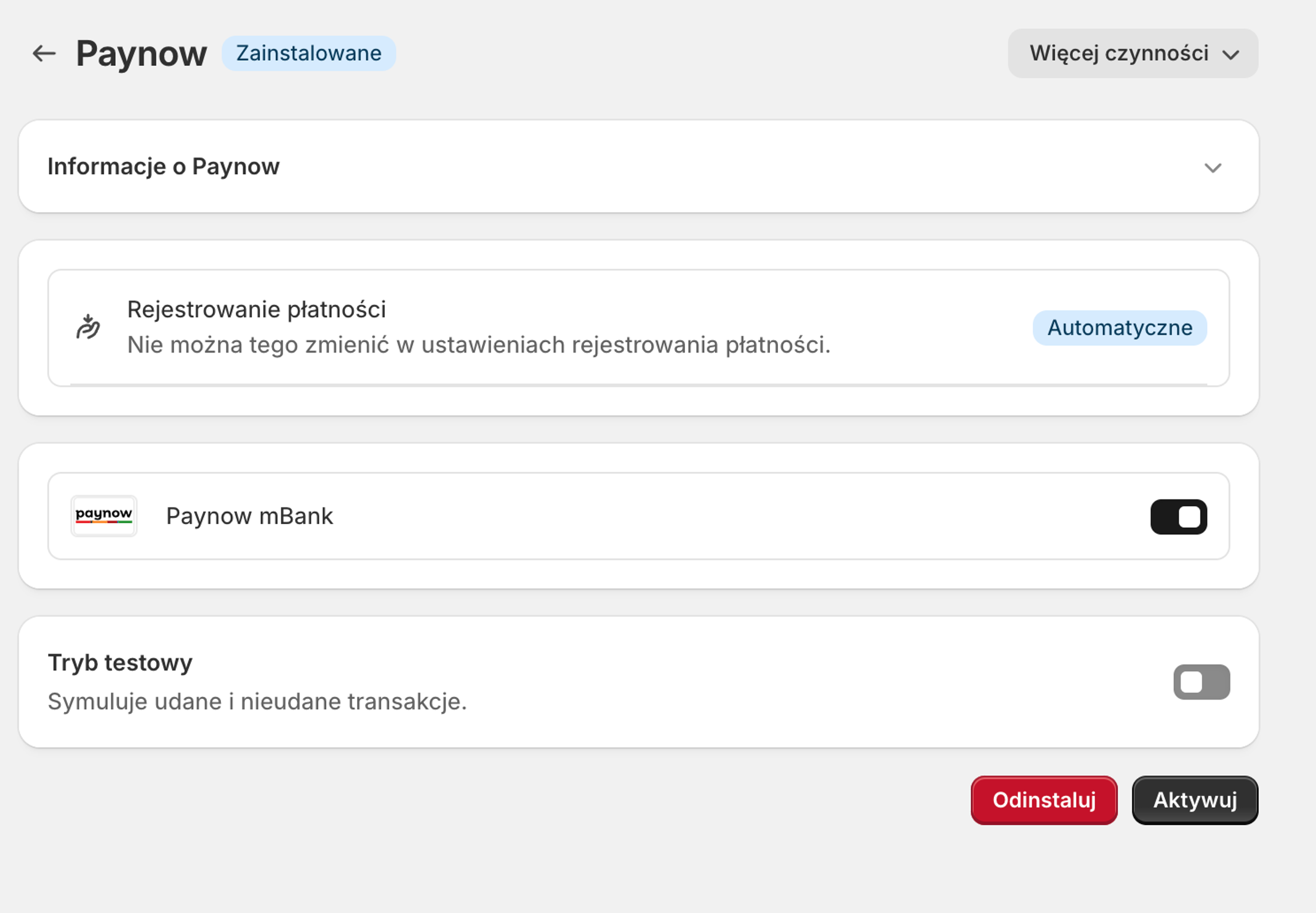
Następnie zostaniesz skierowany do ekranu zarządzania metodą płatności, gdzie możesz aktywować Paynow:
dla środowiska produkcyjnego
👇 
dla środowiska testowego
👇 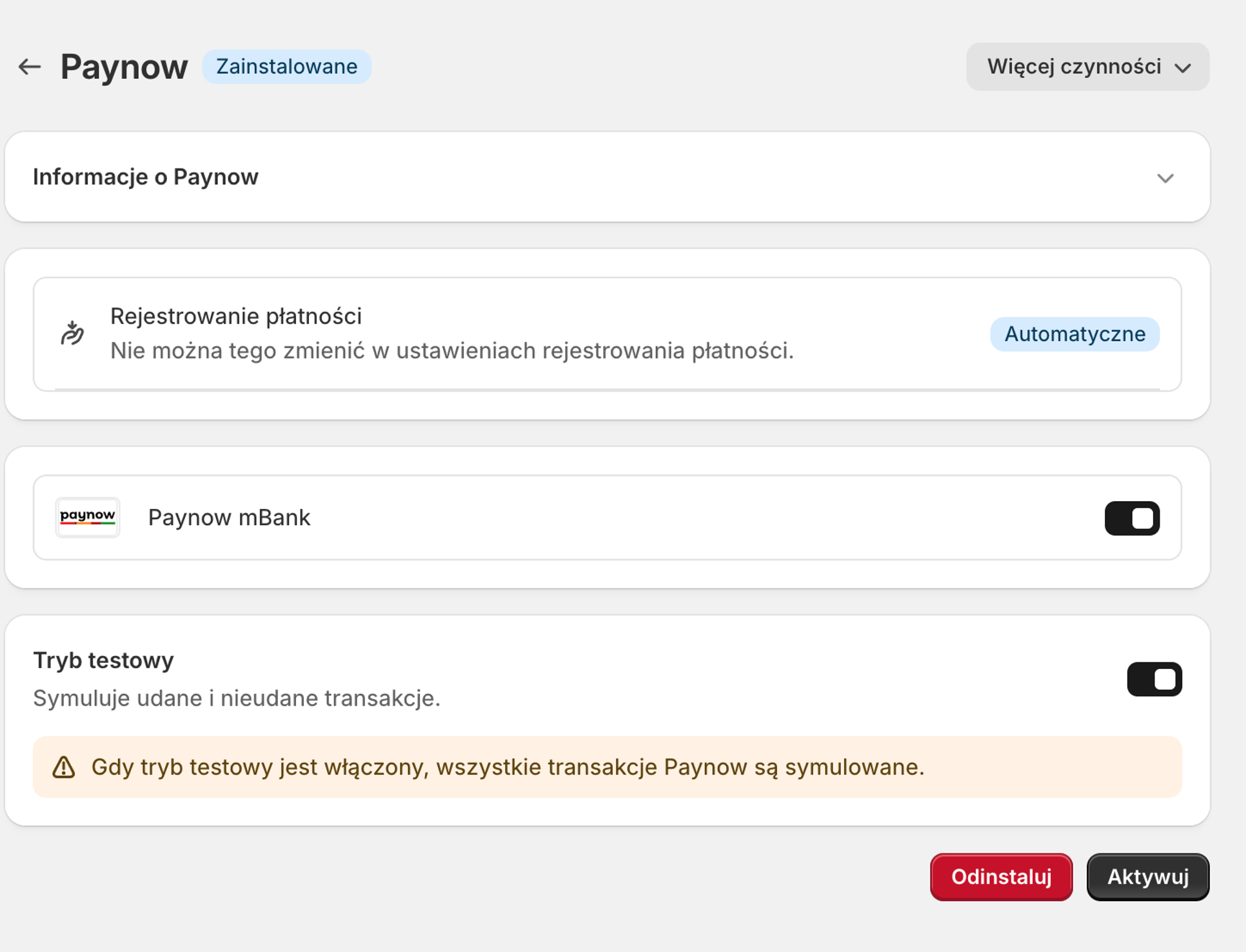
Po wybraniu odpowiedniego trybu klikamy “Aktywuj”:

Koniecznie ustaw Adres powiadomień. W panelu sprzedawcy Paynow przejdź do zakładki Ustawienia > Sklepy i punkty płatności, w polu Adres powiadomień ustaw adres:
https://plugin-proxy-app.paynow.pl/api/paynow/notifications
Na co należy zwrócić uwagę podczas integracji?
By obsługiwać płatności z Paynow musisz dokonać zmiany konfiguracji w sklepie, przestawiając sposób kontaktu z klientami:
Z Numer telefonu lub e-mail na e-mail
👇
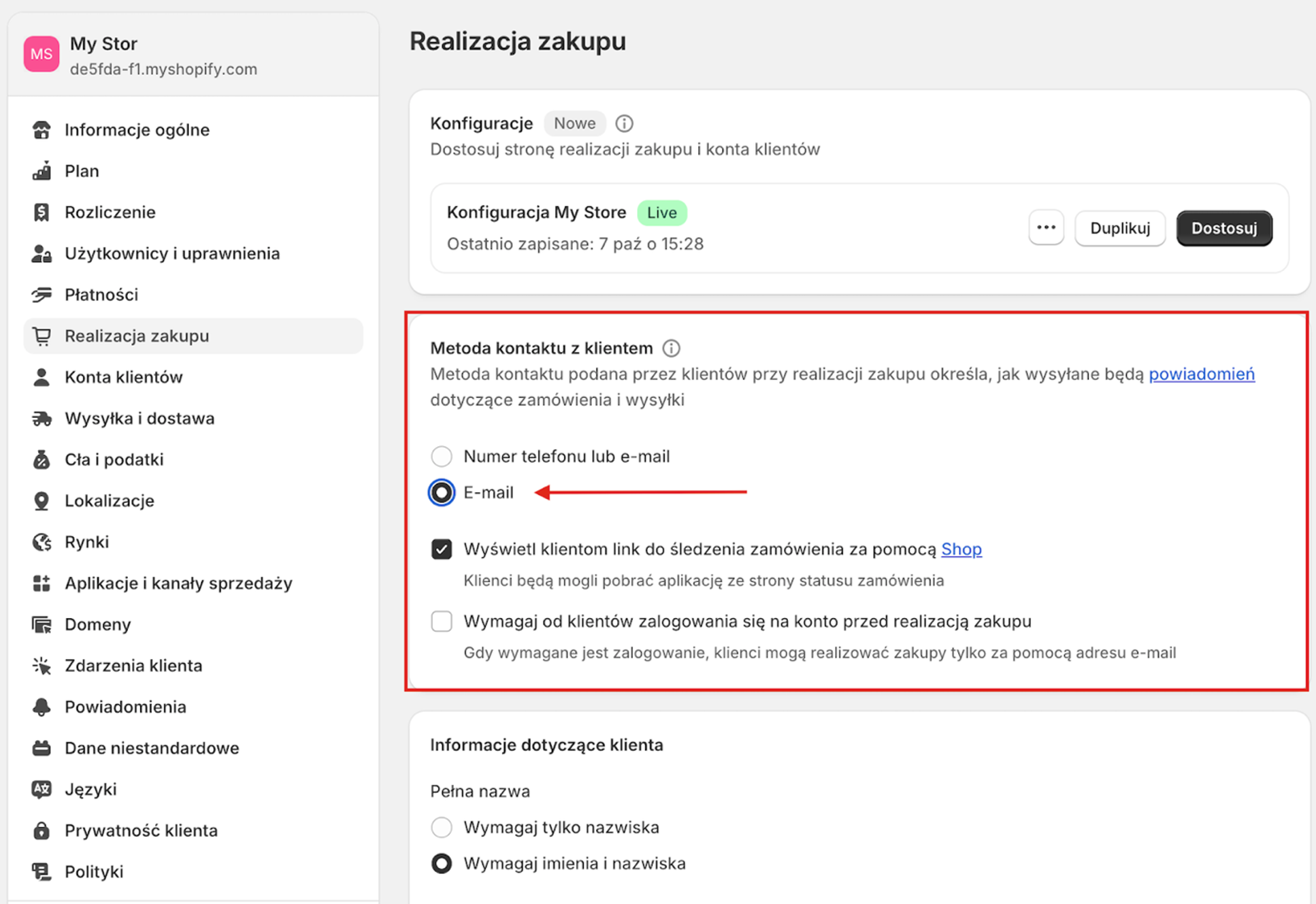
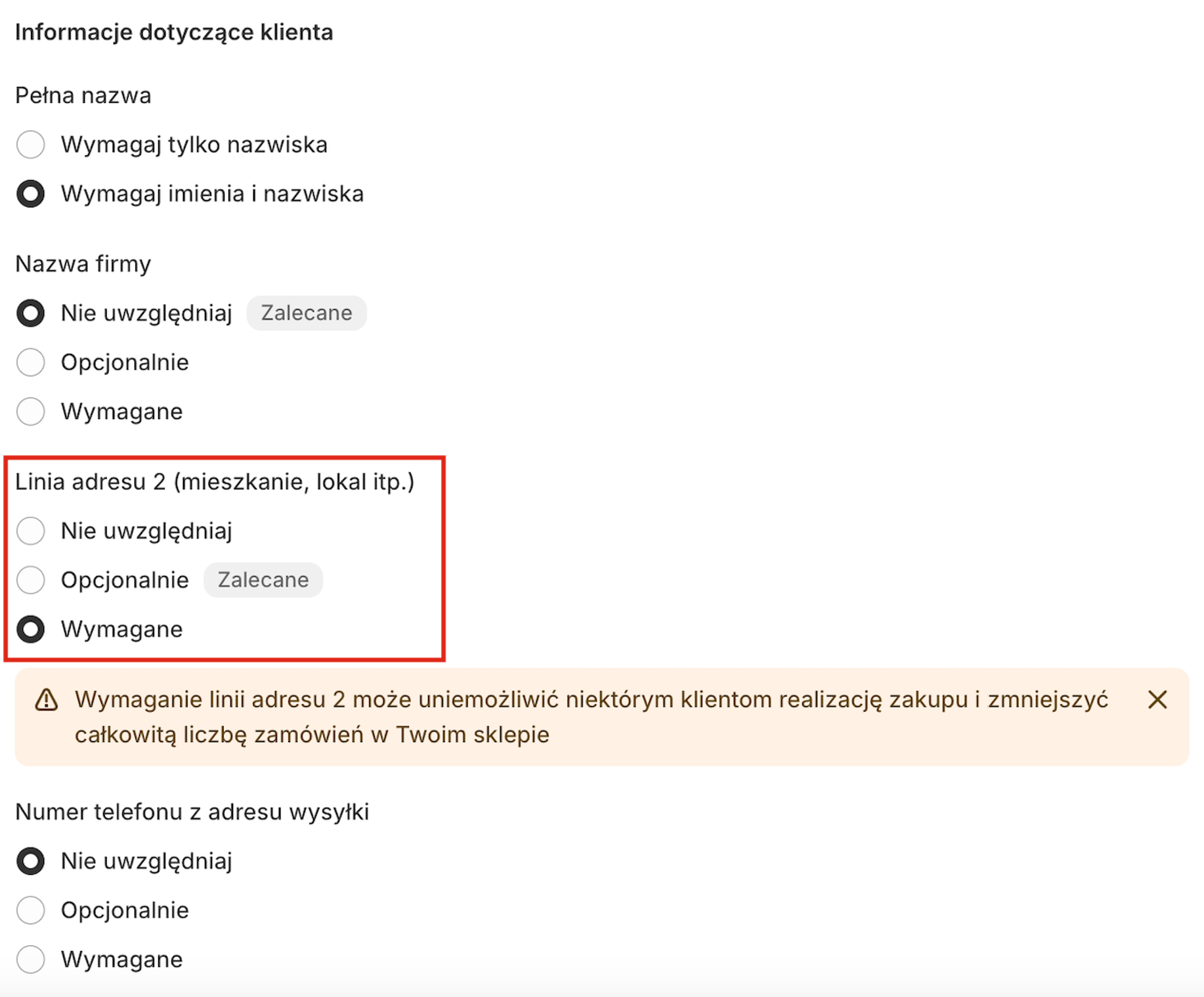
Jeżeli chcesz korzystać z PayPo musisz zmienić ustawienia według poniżej ścieżki:
Ustawienia → Realizacja zakupu → Informacje dotyczące klienta → Linia adresu 2 (mieszkanie, lokal itp.) → ustawiamy WYMAGANE:
Weryfikacja integracji
Po zakończonej integracji, sprawdź czy wszystko działa przechodząc przez kroki opisane w Jak zweryfikować poprawność integracji?