---
title: "Integracja Take Drop z paynow - instrukcja"
slug: "take-drop"
description: "Zobacz jak zintegrujesz Take Drop i bramkę paynow"
updated: 2026-01-09T09:06:52Z
published: 2026-01-09T09:06:52Z
canonical: "faq.paynow.pl/take-drop"
---
> ## Documentation Index
> Fetch the complete documentation index at: https://faq.paynow.pl/llms.txt
> Use this file to discover all available pages before exploring further.
# Take Drop
**Dostępne usługi**
| Podnoszenie płatności | Blik White Label | Pay By Link | Tokenizacja kart | PayPo | Karty płatnicze | Portfele cyfrowe |
| --- | --- | --- | --- | --- | --- | --- |
| Brak | Tak | Tak | Brak | Brak | Tak | Tak |
Ostatnia aktualizacja tabeli: styczeń 2026
## Krok po kroku
### Pobranie i instalacja wtyczki
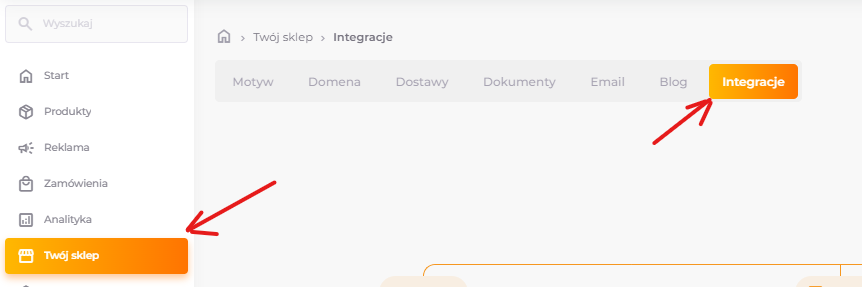
1. Zaloguj się na platformę **Take Drop**, a następnie przejdź do zakładki **Integracje** poprzez ścieżkę **TWÓJ SKLEP -> Integracje**
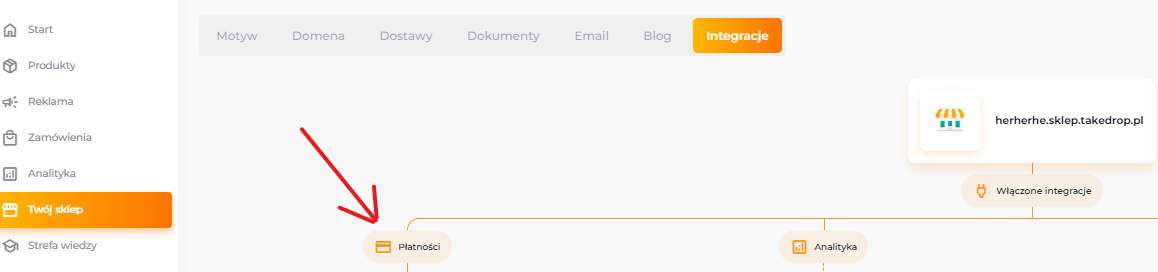
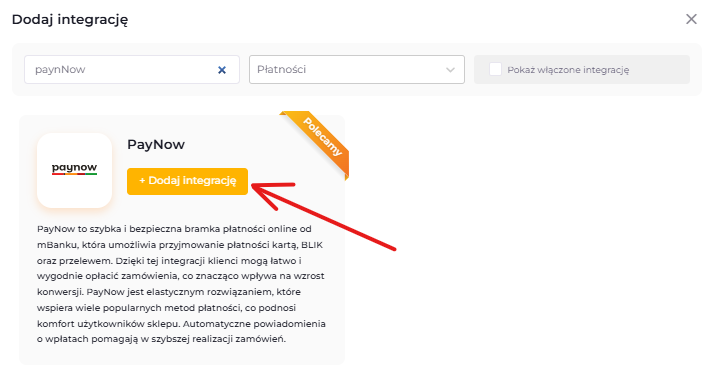
2. Kliknij w "gałąź" Płatności. Wyszukaj pozycję bramki płatności Paynow, dodając integrację do sklepu
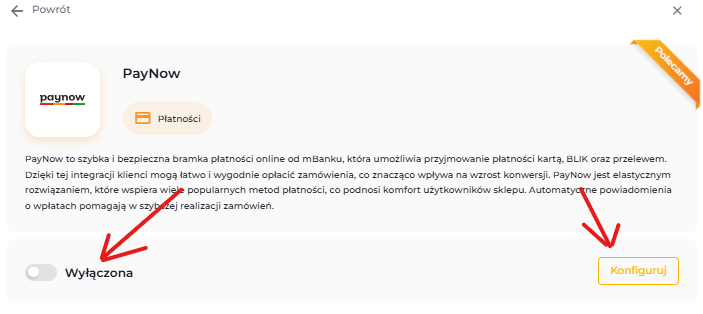
3. W oknie szczegółów integracji kliknij na "switch" włączenia integracji lub przycisk "konfiguruj". Po prawej stronie pojawi się formularz z niezbędnymi polami do wypełnienia - **klucz API** oraz **klucz obliczania podpisu**
###
---
### Konfiguracja - środowiska testowe
4. Pojawi się okno gdzie, należy podać klucze dostępu
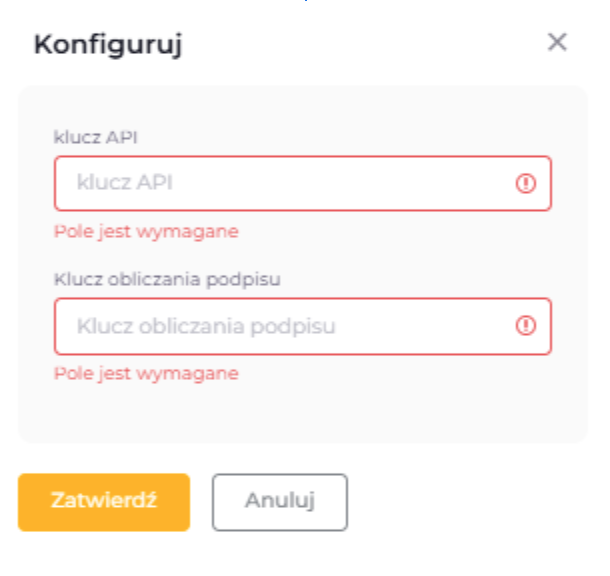
5. Przygotuj klucze Środowiska Testowego. Klucze dla środowiska znajdziesz: Ustawienia > Sklepy i punkty płatności > Dane uwierzytelniające w panelu [Środowiska Testowego](/vpl/docs/jak)

---
### Konfiguracja - adres powiadomień i adres powrotu
10. W panelu bankowości internetowej mBanku przejdź do zakładki Ustawienia -> Sklepy i punkty płatności w polu:
- Adres Powiadomień naciśnij Edytuj, a następnie ustaw adres: https://api.takedrop.pl/webhook/paynow
- Adres Powrotu ustaw adres: https://twoja_domena.pl/thank-you

Pamiętaj!Zmień twoja_domena.pl na adres swojej domeny!
Koniecznie ustaw adres powiadomieńDzięki poprawnemu uzupełnieniu adresu powiadomień notyfikacje będą przesyłane automatycznie, tym samym statusy transakcji będą poprawnie aktualizowane w Twoim sklepie.
---
### Konfiguracja - środowisko produkcyjne
Integracja środowiska produkcyjnego przebiega identycznie jak testowego, a jedyną różnicą są wykorzystane do integracji klucze.
Jeżeli jesteś klientem bankowości detalicznej dla firm:

W swojej bankowości internetowej wybierz: Finanse -> Paynow -> Ustawienia -> Sklepy i punkty płatności -> Dane uwierzytelniające
Jeżeli jesteś klientem bankowości CompanyNet:

W serwisie CompanyNet wybierz: Produkty -> Bramka płatności Paynow -> Ustawienia -> Sklepy i punkty płatności -> Dane uwierzytelniające
Klucze produkcyjne znajdziesz we wskazanym poniżej miejscu.
[Klucze API - środowisko produkcyjne](https://demo.arcade.software/V6Y4mzGerVviZLbeLxtG?embed)
**Uruchomienie płatności BLIK WL**Zanim skonfigurujesz płatności BLIK White Label na platformie Bestseller, skontaktuj się z zespołem paynow pod adresem: support@paynow.pl w celu aktywacji usługi. By móc dokonać aktywacji będziemy potrzebować zrzutu ekranu zawierającego klauzule RODO osadzone na poziomie koszyka.
---
## Weryfikacja integracji
Po zakończonej integracji, sprawdź czy wszystko działa przechodząc przez kroki opisane w [Weryfikacja poprawnej integracji](https://faq.paynow.pl/docs/jak-zweryfikowac-poprawnosc-integracji).