Dostępne usługi
Podnoszenie płatności | Blik White Label | Pay By Link | Tokenizacja kart | PayPo | Karty płatnicze | Portfele cyfrowe |
|---|---|---|---|---|---|---|
Brak | Tak | Tak | Brak | Brak | Tak | Tak |
Ostatnia aktualizacja tabeli: styczeń 2026
Konfiguracja sklepu na środowisku testowym
Krok 1
W celu konfiguracji płatności Paynow wybierz: Ustawienia > Konfiguracja sklepu > Płatności Online > Paynow
Po rozwinięciu listy ustawień skonfiguruj:
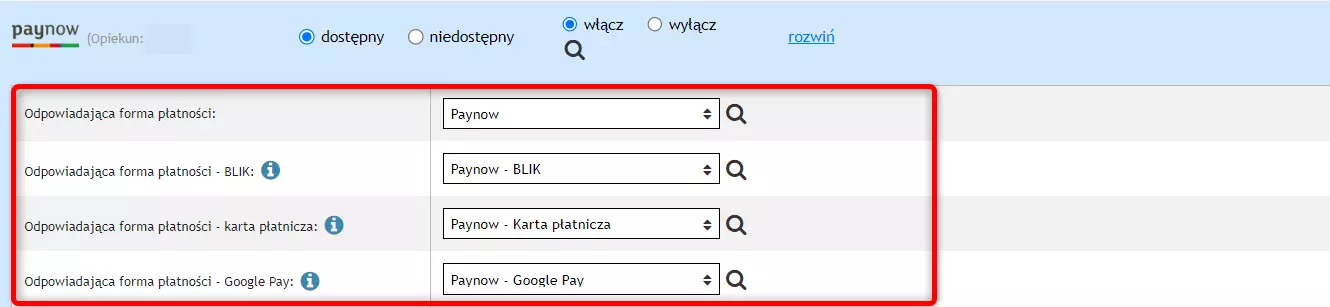
Odpowiadająca forma płatności - mapowanie formy płatności;
Odpowiadająca forma płatności - BLIK - mapowanie dla formy płatności BLIK;
Odpowiadająca forma płatności - karta płatnicza - mapowanie dla karty płatniczej;
Odpowiadająca forma płatności - Google Pay - mapowanie dla formy płatności Google Pay.
W przypadku chęci uzyskania Blika w wersji White Label, należy złożyć dyspozycję na support@paynow.pl.
Krok 2
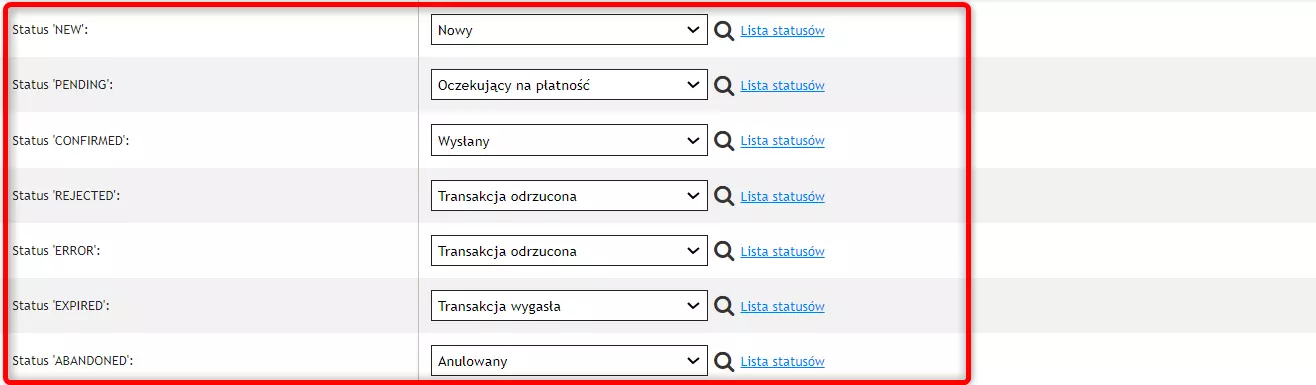
Kolejno należy zmapować statusy zamówień, które w zależności od statusu wpłaty będą nadawane:
Status 'NEW' - status Nowy;
Status 'PENDING' - status Oczekujący na płatność;
Status 'CONFIRMED' - status Wysłany / płatność potwierdzona;
Status 'REJECTED' - status Transakcja odrzucona ;
Status 'ERROR' - status Błąd w transakcji (transakcja odrzucona);
Status 'EXPIRED' - status Transakcja wygasła;
Status 'ABANDONED' - status Anulowany.
Krok 3
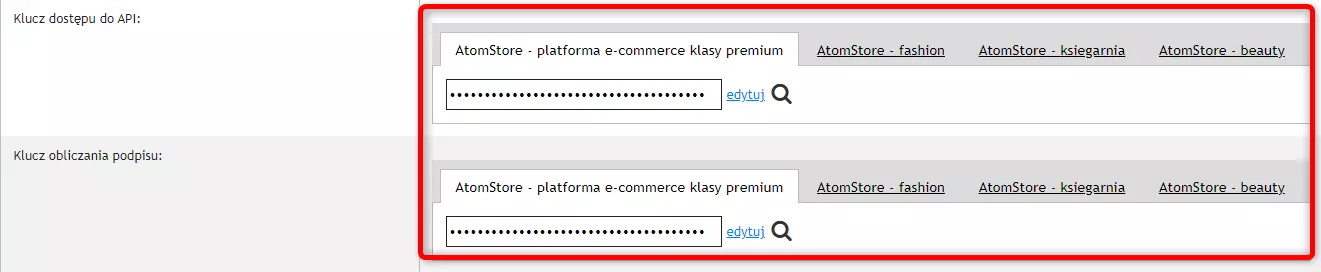
Następnie skonfiguruj ustawienia związane z dostępem. W tym miejscu podaj dane, które wcześniej skopiowałeś z panelu Paynow (zakładka Ustawienia -> Sklepy i punkty płatności -> wybierz odpowiedni sklep -> sekcja Punkty Płatności)
Klucz dostępu do API;
Klucz obliczania podpisu.
Gdzie znajdę Klucze Dostępu dla środowiska testowego (sandbox)?
Klucze dla środowiska testowego znajdziesz w zakładce Ustawienia > Sklepy i punkty płatności > Dane uwierzytelniające w panelu Środowiska Testowego 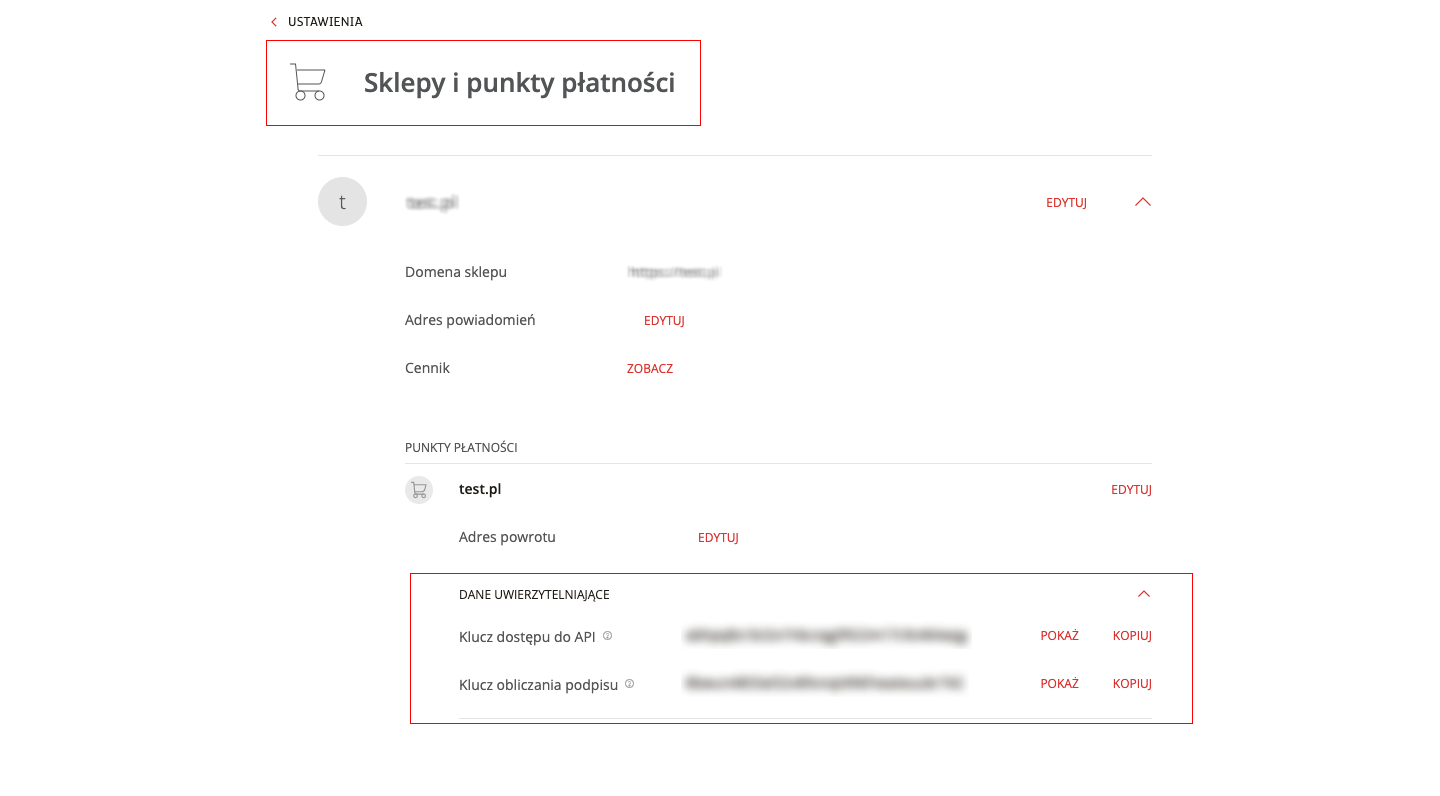
Krok 4
Na koniec skonfiguruj dwa ostatnie ustawienia:
Automatyczne potwierdzanie zamówień z chwilą opłacenia - Zaznacz TAK, aby opłacenie zamówienia samoczynnie potwierdzało adres e-mail klienta/zamówienie. Opcja istotna przy włączonej weryfikacji klientów -> Proces zakupowy i konta klientów > Wymagaj potwierdzenia założenia konta (e-mail)
Pobieraj listę punktów płatności - możliwość pobrania listy z punktami płatności

Zapisz wszystkie zmiany ✅
Krok 5
Przejdź do Panelu Ustawień bramki Paynow, by ustawić poprawny Adres powiadomień, którego szablon wygląda tak: https://twoja-domena.pl/paynow/report. Jest to krok niezbędny aby statusy zamówień w Twoim sklepie automatycznie zmieniały się po opłaceniu w bramce.
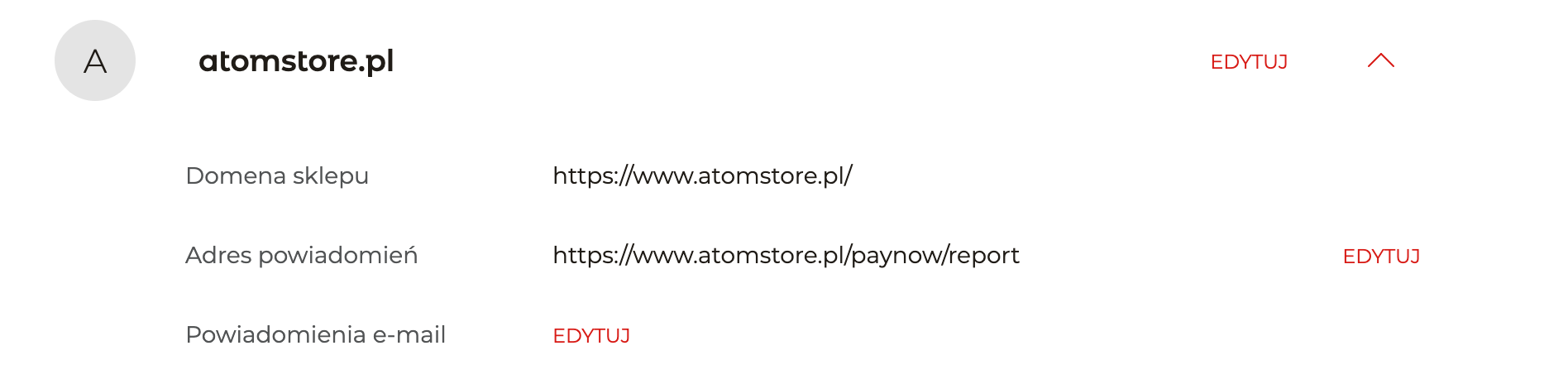
Koniecznie ustaw adres powiadomień!
W miejsce domena-sklepu.pl wpisz adres Twojej strony sklepu. Dzięki poprawnemu uzupełnieniu adresu powiadomień notyfikacje będą przesyłane automatycznie, tym samym statusy transakcji będą poprawnie aktualizowane w Twoim sklepie.
Uruchomienie produkcyjne płatności
Integracja środowiska produkcyjnego przebiega identycznie jak testowego, a jedyną różnicą jest wykorzystanie kluczy produkcyjnych w miejsce testowych oraz wybór środowiska produkcyjnego.
Jeśli uruchamiasz płatności produkcyjne po wcześniejszej integracji na środowisku testowym - po prostu zamień klucze testowe na klucze produkcyjne.
Jeśli integrujesz się od razu na środowisku produkcyjnym z ominięciem integracji testowej, przejdź krok po kroku proces opisany powyżej podając od razu klucze produkcyjne w Kroku 3.
Gdzie znajdę Klucze Dostępu dla środowiska testowego (sandbox)?
Jeżeli jesteś klientem bankowości detalicznej dla firm:

W swojej bankowości internetowej wybierz: Finanse -> Paynow -> Ustawienia -> Sklepy i punkty płatności -> Dane uwierzytelniające
Jeżeli jesteś klientem bankowości CompanyNet:

W serwisie CompanyNet wybierz: Produkty -> Bramka płatności Paynow -> Ustawienia -> Sklepy i punkty płatności -> Dane uwierzytelniające
Klucze produkcyjne znajdziesz we wskazanym poniżej miejscu.
Weryfikacja integracji
Aby sprawdzić, czy integracja działa poprawnie przejdź poniższą "check-listę":
Sprawdź czy klucze produkcyjne zostały dokładnie przekopiowane z Twojego Panelu Ustawień Paynow.
Przy uruchomieniu płatności na środowisku produkcyjnym, sprawdź czy środowisko testowe zostało wyłączone w panelu ustawień Twojego sklepu.
Sprawdź czy w Panelu Ustawień paynow (Sklepy i Punkty płatności) został poprawnie ustawiony Adres Powiadomień.
Wejdź do swojego sklepu i dodaj produkt do koszyka. Zapłać za niego przez paynow.
Zweryfikuj czy status płatności w Panelu Sprzedawcy paynow na Liście Transakcji zmienił się na PRZYJĘTA.
Zweryfikuj, czy status zamówienia w Twoim sklepie zmienił się na OPŁACONE lub jego odpowiednik.
Jeśli wszystkie punkty na liście się zgadzają - Twoja integracja jest gotowa!
Jeśli napotkałeś problemy w działaniu sprawdź stronę Bramka nie działa oraz Nie zmieniają się statusy płatności w Bazie wiedzy lub skontaktuj się z zespołem wsparcia opisując problem na support@paynow.pl