Działanie paynow na platformie Shoper możliwe jest tylko i wyłącznie na licencji mElements. Jak zmienić licencję przeczytasz tutaj
Instalacja wtyczki
Klucze do integracji znajdziesz w panelu paynow w zakładce Ustawienia > Sklepy i punkty płatności > Dane uwierzytelniające w panelu paynow.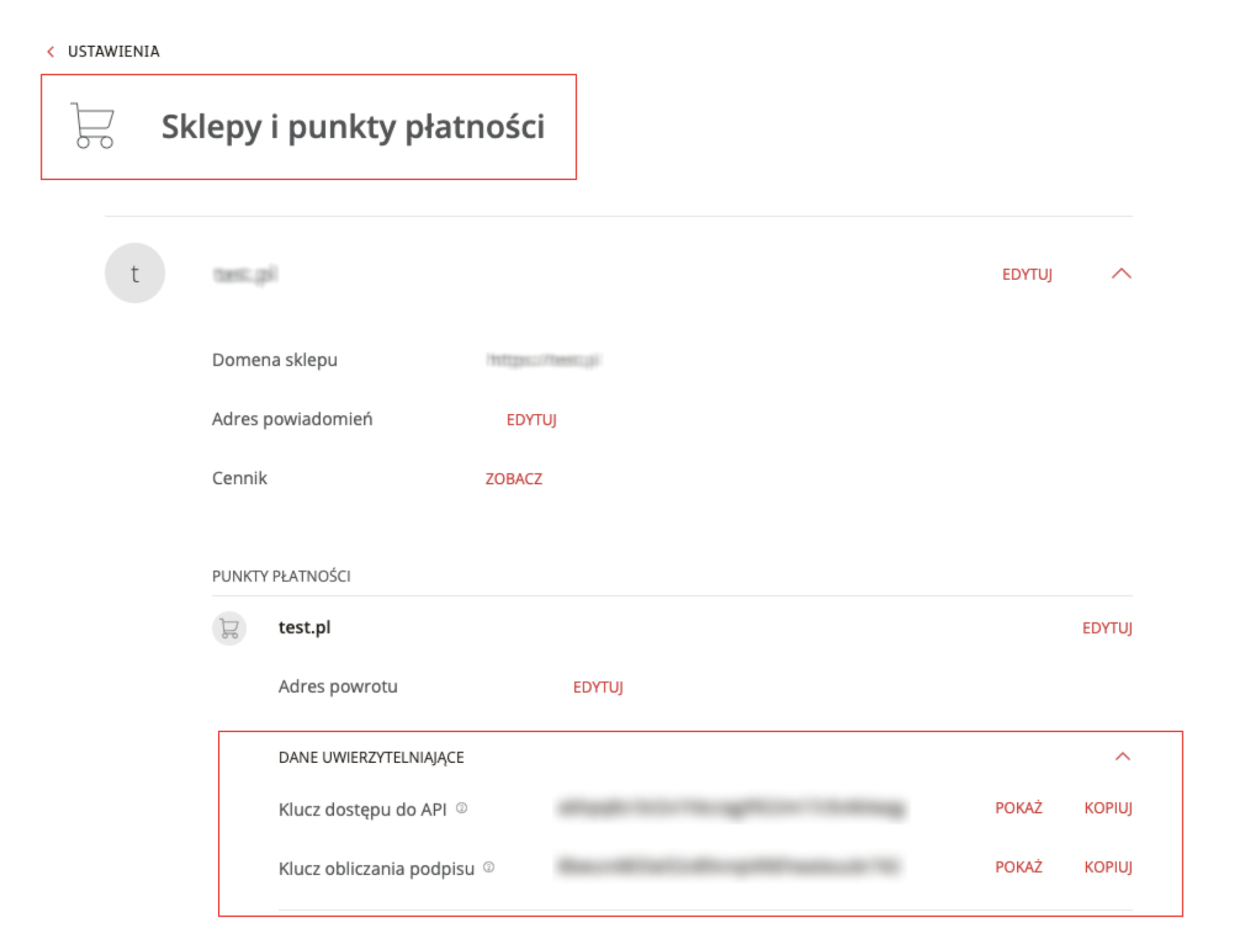
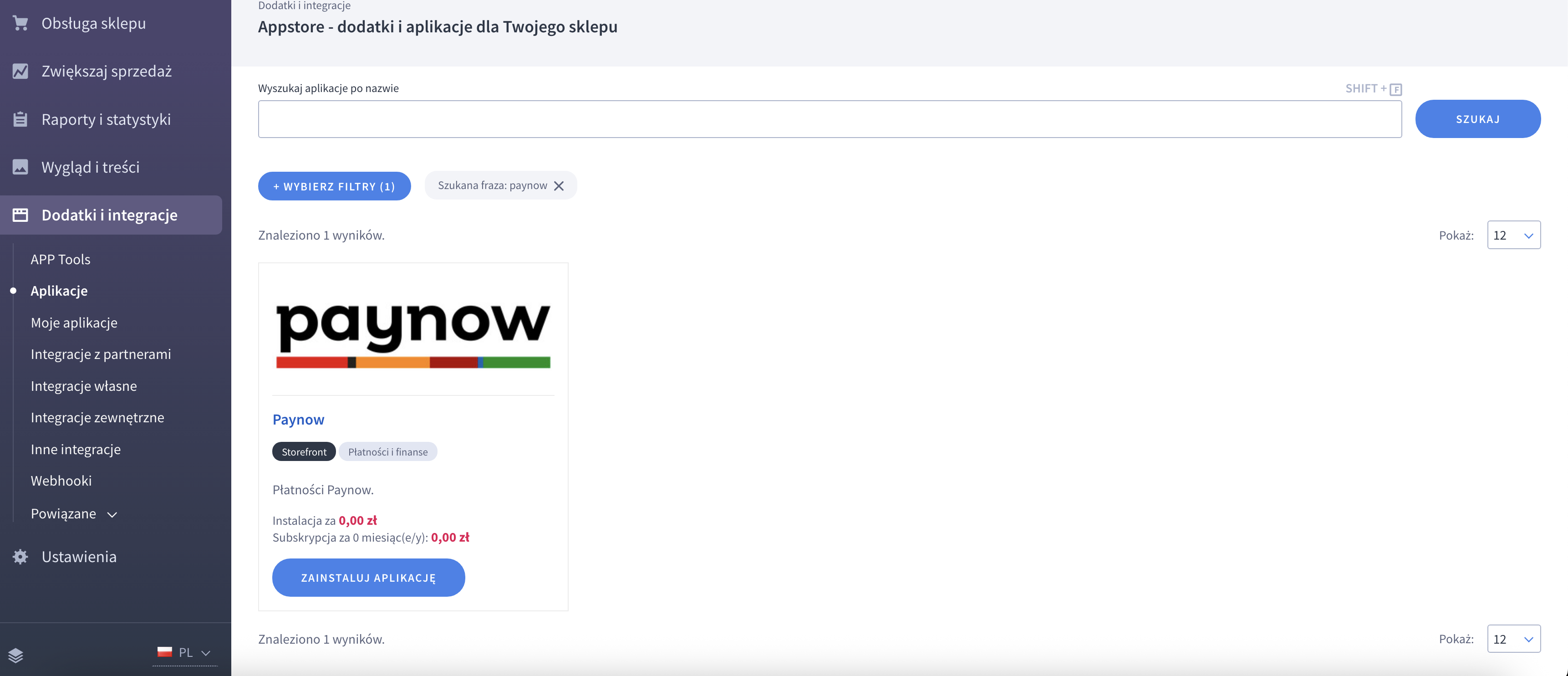
2. W panelu Shoper przejdź do zakładki Dodatki i integracje -> Aplikacje -> wyszukaj Paynow i zainstaluj aplikacje
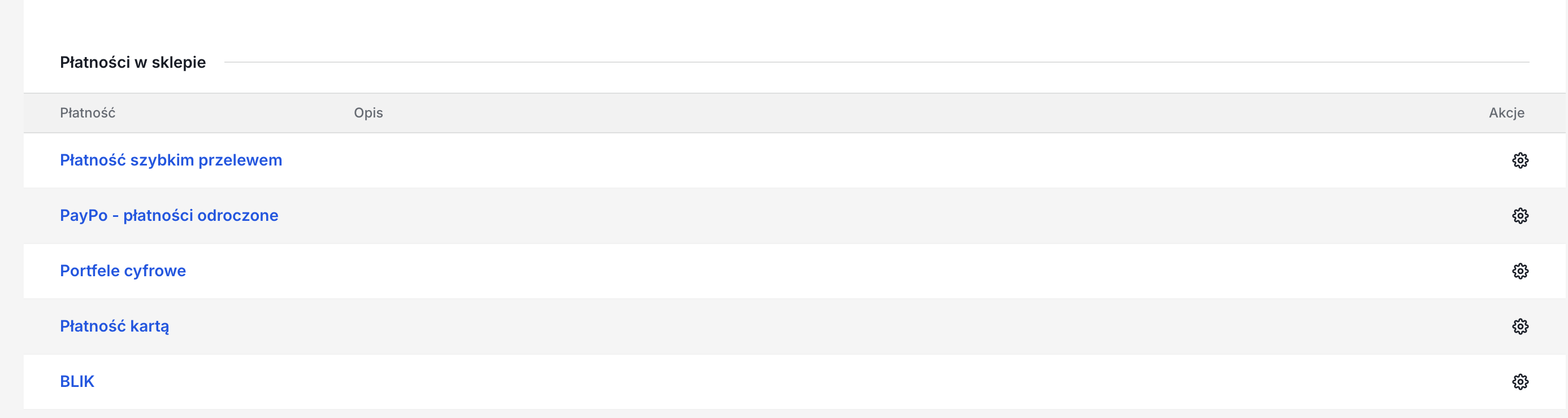
Ustawienia -> zarządzenie sprzedażą -> metody płatności -> edytuj wybraną metodę płatności za pomocą koła zębatego po prawej stronie.
WAŻNE: Wystarczy skonfigurować jedną z metod np. płatność szybkim przelewem. Dane zostaną zapisane na pozostałych metodach płatności.
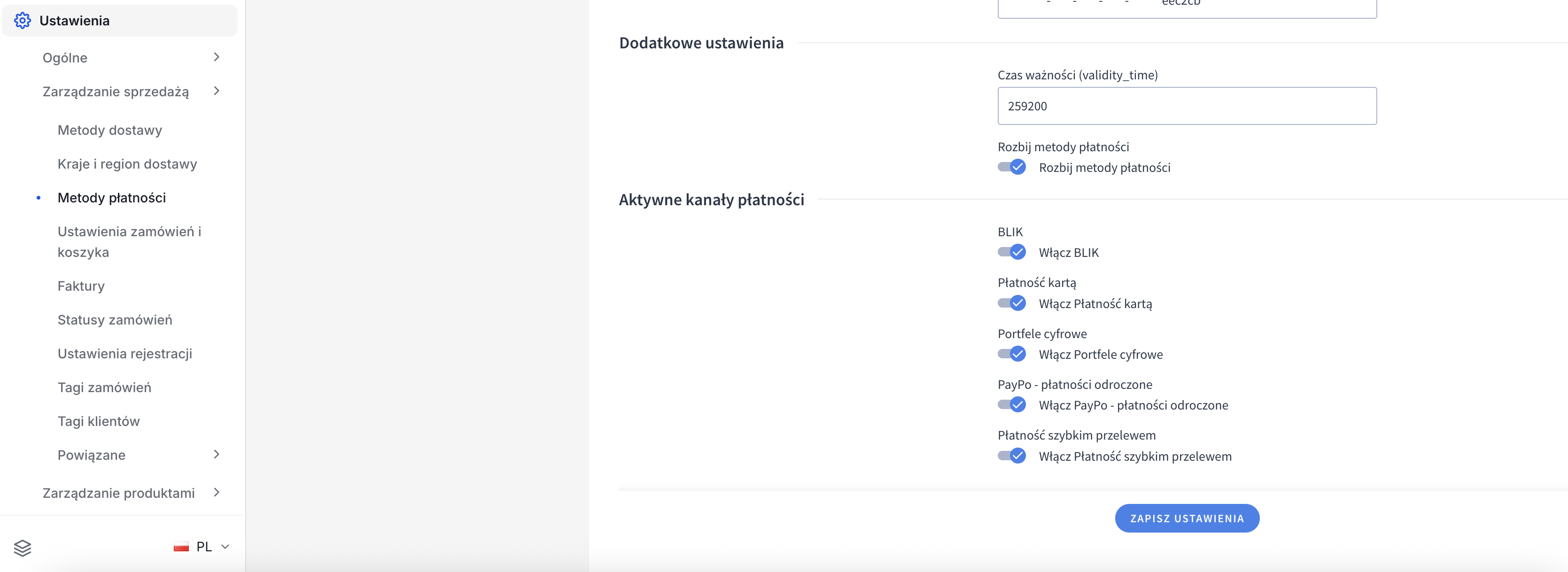
- zweryfikuj czy tryb testowy jest włączony lub wyłączony w zależności od zamierzonej konfiguracji,
- Wklej odpowiednie klucze, produkcyjne lub testowe,
- skonfiguruj czas ważności transakcji (domyślna wartość to 259200 s., czyli ok. 10,5 dnia),
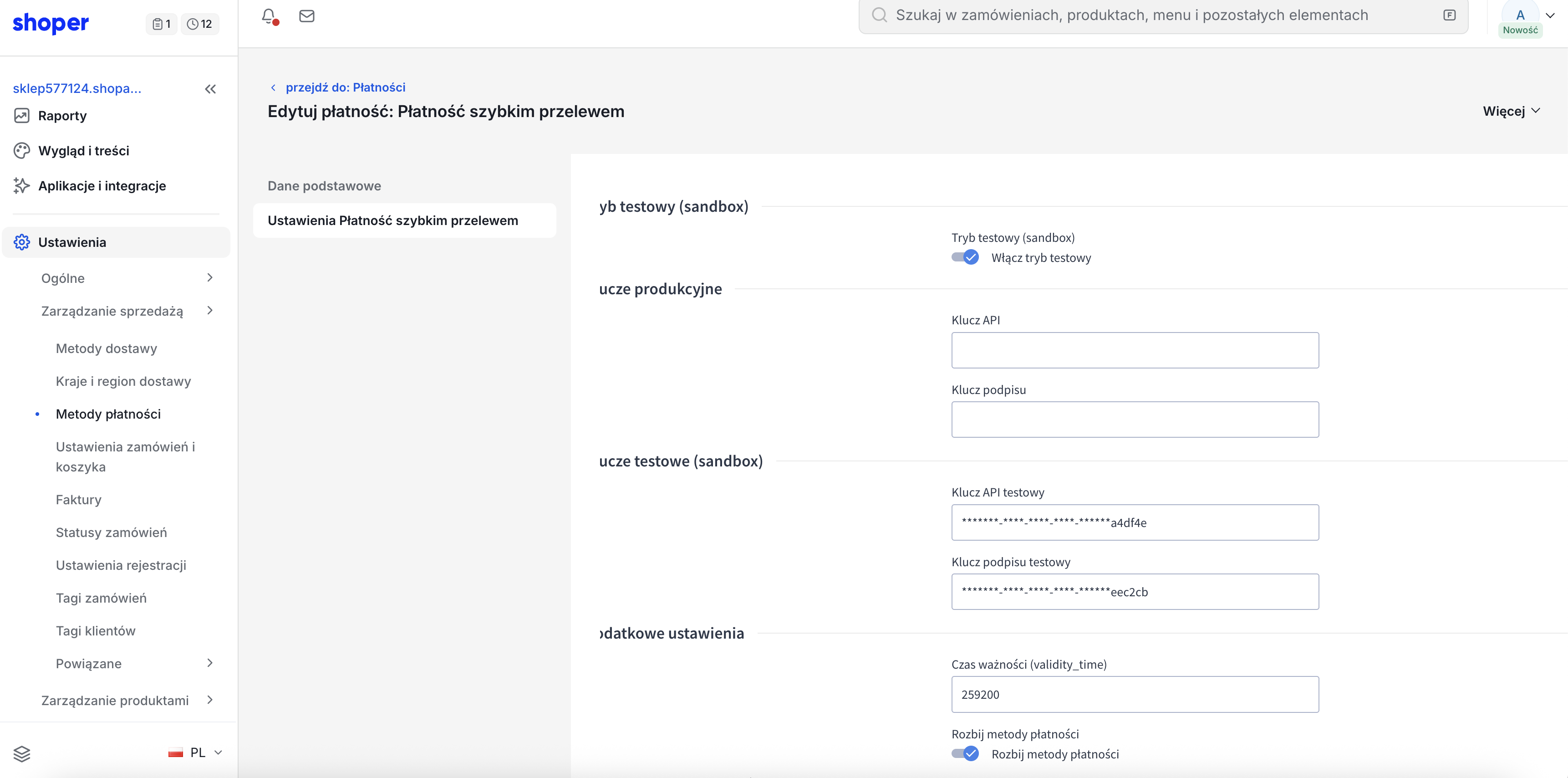
- jeśli chcesz posiadać rozbicie metod płatności, zmień suwak “rozbij metody płatności” na aktywny. Jeśli nie chcesz pokazywać jednej z metod płatności, zmień jej stan suwakiem na nieaktywny.
W sytuacji, gdy nie korzystasz z domyślnych statusów w shoperze należy zmapować aktualne statusy wg tej instrukcji, aby integracja działała poprawnie. Natomiast jeżeli nie dokonywałeś samodzielnych zmian w statusach, to możesz pominąć ten krok.
Ustawienia -> zarządzenie sprzedażą -> metody płatności -> edytuj wybraną metodę płatności za pomocą koła zębatego po prawej stronie i przejdź do ustawień wybranej metody płatności.
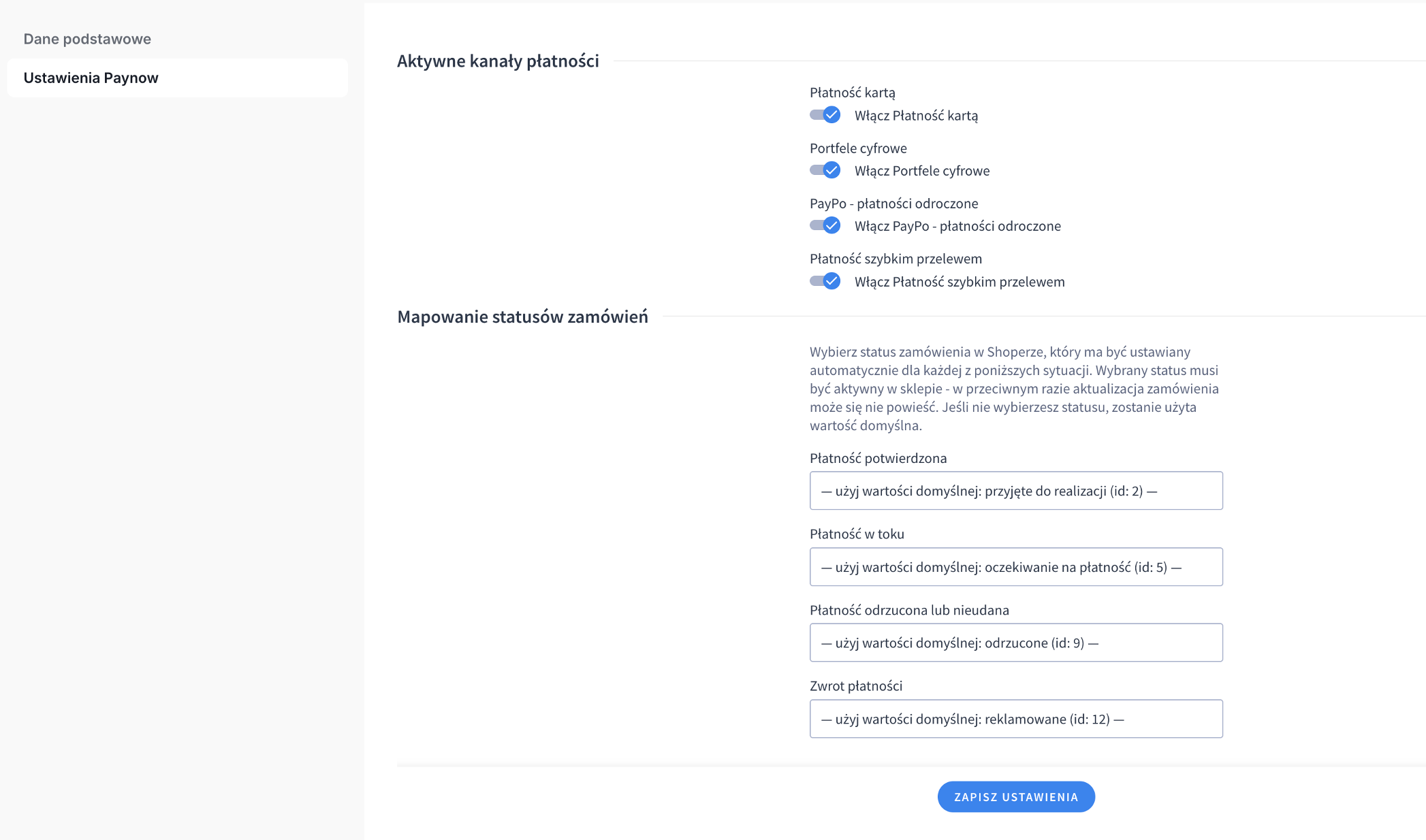
W tym miejscu możemy przypisać status używany w sklepie do konkretnej sytuacji związanej z płatnością. Przykładowo, dla sytuacji „Płatność potwierdzona” domyślnie przypisany jest status „Przyjęte do realizacji” (ID 2). Status ten możemy w dowolnym momencie zmienić na inny, zgodnie z własnymi potrzebami.
Ustawienia ->Zarządzenie sprzedażą -> Metody dostawy -> przy wybranej formie dostawy kliknij koło zębate z prawej strony.
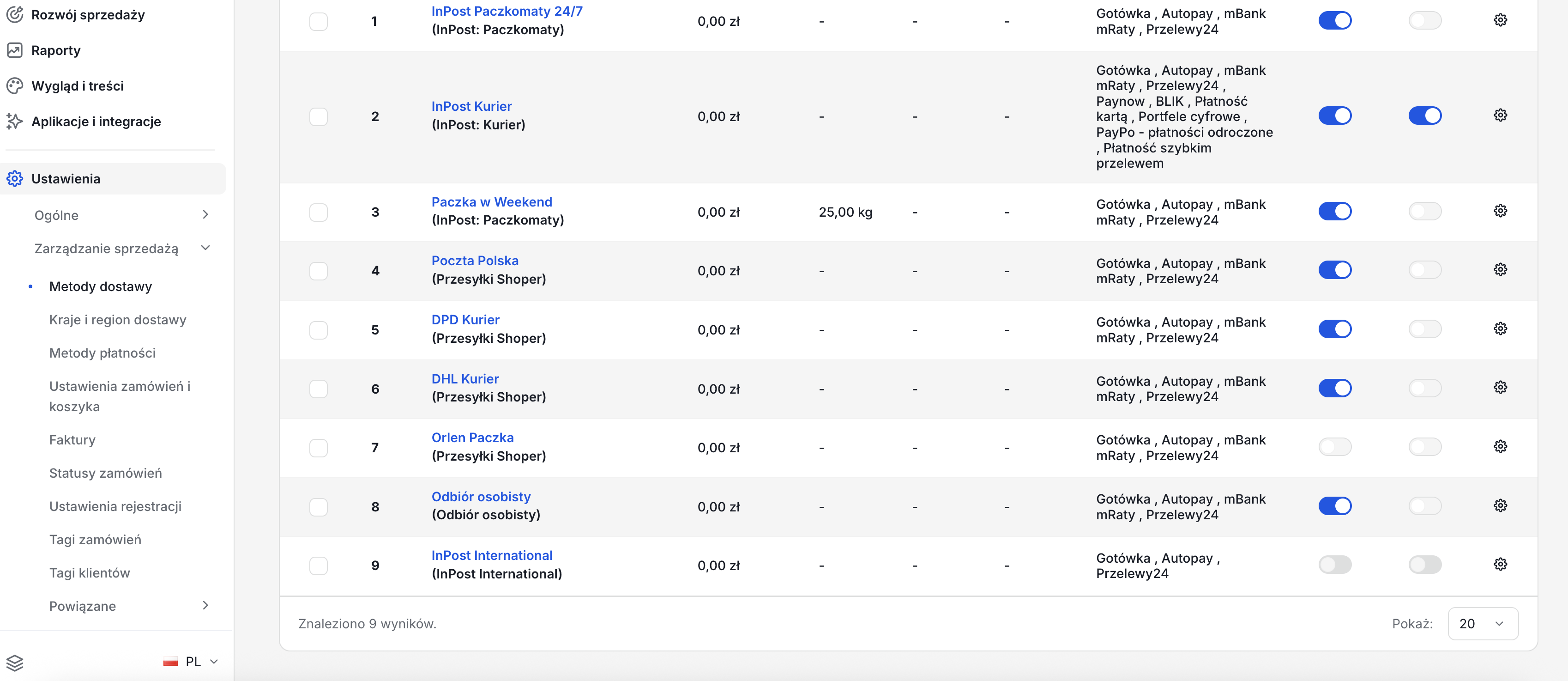
8. W tym miejscu należy wybrać, które metody płatności paynow chcemy przypisać do danej metody dostawy. Jeśli wszystkie metody płatności mają być aktywne, wszystkie checkboxy przy metodach dostawy muszą być zaznaczone.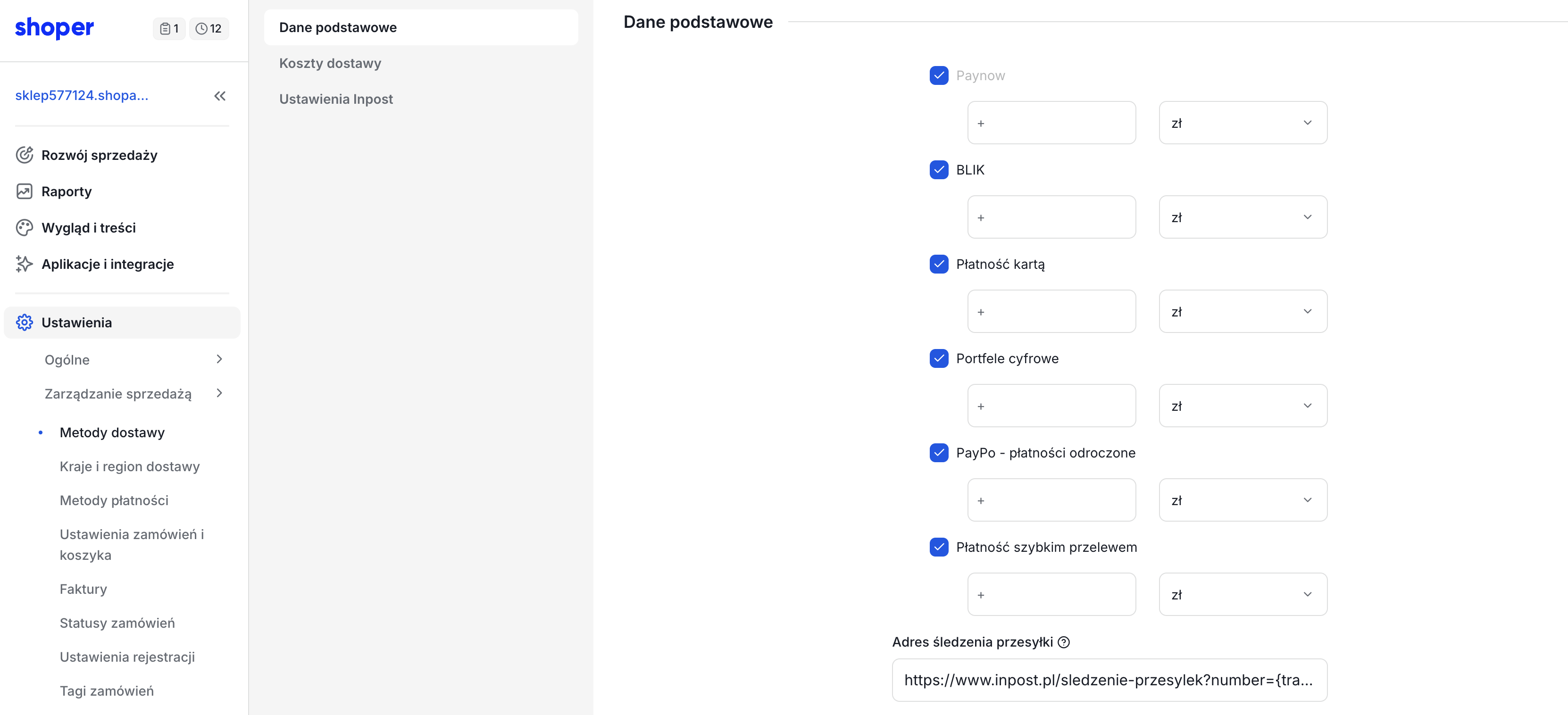
9. Ustaw adres powiadomień i powrotu.
W panelu bankowości internetowej mBanku przejdź do zakładki Ustawienia -> Sklepy i punkty płatności w polu:
- Adres powiadomień: https://plugin-proxy-app.paynow.pl/shoper/api/paynow/notifications
- Adres powrotu: https://plugin-proxy-app.paynow.pl/shoper/paynow/return